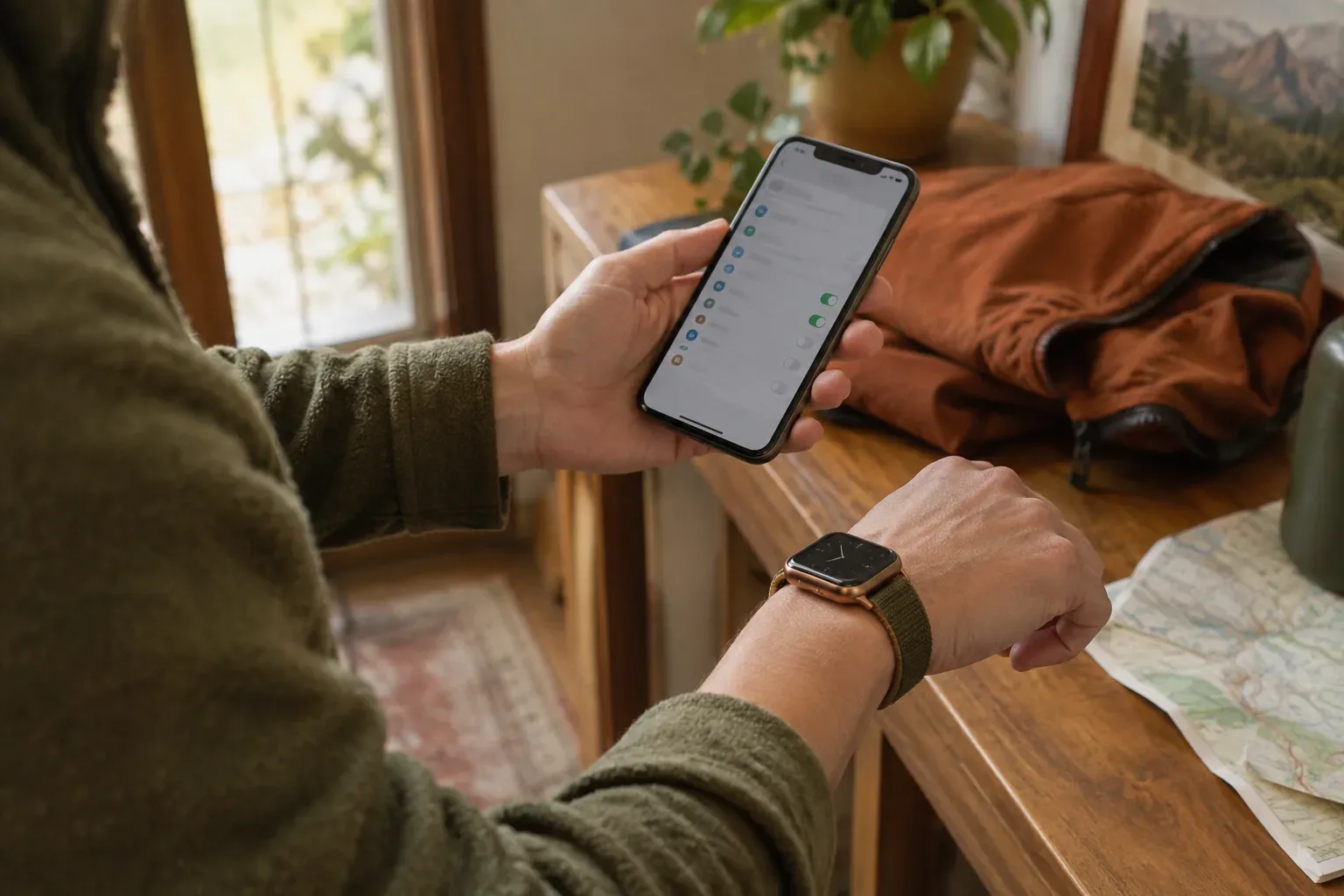
Az iPhone nemcsak az Apple Watch párosítására és beállítására szolgál: segít előkészíteni néhány olyan funkciót is, amely vészhelyzetben vagy elveszett óra esetén hasznos lehet. Érdemes még nyugodt körülmények között ellenőrizni a beállításokat, mert egy funkció önmagában nem garantálja, hogy minden helyzetben működik vagy segítség érkezik.
1. Töltsd ki az Egészségügyi azonosítót
Az iPhone Egészség appjában egészségügyi adatokat – például allergiákat és egészségügyi állapotokat – adhatsz meg, valamint vészhelyzeti kontaktokat vehetsz fel. Az Apple Watchon is elérhetővé válik az iPhone-on beállított Egészségügyi azonosító. Ezért érdemes nemcsak létrehozni, hanem időnként frissíteni is.
- Nyisd meg az iPhone-on az Egészség appot.
- Koppints a profilképedre, majd az Egészségügyi azonosító menüpontra.
- Válaszd a Szerkesztés lehetőséget, és add meg vagy ellenőrizd a szükséges adatokat és kontaktokat.
- Nézd meg, hogy engedélyezve van-e az azonosító megjelenítése a zárolt képernyőről.
Ha engedélyezed, a segítségedre sietők a készülék feloldása nélkül is megtekinthetik az adatokat. Az Egészségügyi azonosító segélyhívás közbeni automatikus megosztása régiófüggő; az Apple iPhone-útmutatója ezt a lehetőséget az Egyesült Államokban és Kanadában jelöli elérhetőként. Ne feltételezd tehát, hogy minden országban automatikusan továbbítódnak az adatok.
2. Ellenőrizd a Vészhelyzet – SOS és az Esésészlelés beállításait
Az iPhone Watch appjában megnézheted az Apple Watch vészhelyzeti beállításait: Watch app → Saját Watch → Vészhelyzet – SOS. Itt ellenőrizd, hogy az oldalsó gomb nyomva tartásához kapcsolódó segélyhívási beállítás megfelel-e annak, ahogyan az órát használod. A funkció részleteiről és a szükséges kapcsolatról az Apple Vészhelyzet – SOS útmutatójában olvashatsz.
A segélyhívás létrejöttéhez megfelelő kapcsolat szükséges. Az Apple szerint ez lehet mobilhálózat, Wi-Fi-hívás, illetve ahol támogatott, műholdas kapcsolat. A funkció használhatósága ezért a készüléktől, a régiótól és a rendelkezésre álló kapcsolattól is függ; ne tekintsd biztos helyettesítőjének annak, hogy szükség esetén más módon is tudj segítséget kérni.
Esésészlelés: hasznos kiegészítő, nem teljes körű érzékelő
Az Esésészlelés beállítását ugyanezen a menüútvonalon, a Vészhelyzet – SOS → Esésészlelés résznél ellenőrizheted. Támogatott modelleken az óra súlyos esés észlelésekor riasztást adhat, és ha a viselő nem reagál, miközben az óra mozdulatlanságot érzékel, automatikusan segélyhívást kezdeményezhet. Automatikus segélyhíváshoz a Csuklóészlelésnek is bekapcsolva kell lennie.
Az Apple figyelmeztetése szerint a funkció nem érzékel minden esést, és egy intenzív mozdulatot tévesen esésként értelmezhet. Az elérhetőség modellenként is változik: az Apple útmutatója Apple Watch SE és újabb, Series 4 és újabb, valamint Ultra modelleket sorol fel. A pontos részletekhez nézd meg az Esésészlelés hivatalos útmutatóját.
3. Állítsd be előre a Lokátort
Ha elveszik az órád, a Lokátor app segíthet megpróbálni megkeresni, hangot lejátszani rajta, vagy Elveszett módba tenni. Ezek a lehetőségek akkor érnek valamit, ha a Lokátort már korábban beállítottad.
- Az iPhone-on nyisd meg a Beállítások appot, majd koppints a nevedre.
- Válaszd a Lokátor menüt, és ellenőrizd az eszközkeresés beállításait.
- Nézd meg azt is, hogy a Lokátor-hálózat be van-e kapcsolva.
Az Apple szerint a párosított iPhone-on beállított Lokátor az órán is bekapcsolhatja a Lokátort és az Aktiválási zárat. A Lokátor-hálózat akkor is segíthet a keresésben, ha az eszköz offline állapotú, de a megtalálás nem garantált. Ha az óra nem jelenik meg a térképen, előfordulhat, hogy nem kapcsolódik Wi-Fi- vagy mobilhálózathoz, illetve a párosított iPhone-hoz. A beállításokról és az elveszett eszköz lehetőségeiről az Apple Lokátor-útmutatója és az elveszett Apple Watchra vonatkozó tájékoztató ad további részleteket.
Ha az iPhone és az Apple Watch közötti kapcsolat működését is szeretnéd megérteni, olvasd el a Bluetooth- és Wi-Fi-kapcsolatról szóló útmutatót. Az elveszett óra keresésének lehetőségeiről is érdemes előre tájékozódni: az óra iPhone nélküli használatáról szóló cikkünk bemutatja, mi függ a hálózati kapcsolattól.
4. Védd az órát jelkóddal
Az Apple Watch jelkódja védi az órán tárolt személyes adatokat. A jelkód kezelésére az iPhone Watch appjában is van lehetőség. Az Apple külön jelkód használatát javasolja az iPhone-étól eltérően, így a két készülék feloldókódja nem azonos.
Az óra beállításai között megadható az is, hogy tíz sikertelen feloldási kísérlet után törölje az adatokat. Mielőtt bekapcsolod ezt a lehetőséget, gondold át, hogy kényelmes-e számodra ez a védelem, és pontosan értsd meg a következményét. A jelkód beállításáról az Apple Watch jelkódkezelési útmutatójában találsz részletesebb információt.
5. Zajértesítés, ha szeretnéd figyelni a környezetet
Az iPhone Watch appjában a Saját Watch → Zaj → Zajküszöb résznél választhatsz értesítési küszöböt. Az Apple Watch bizonyos ideig fennálló, beállított szintű zaj esetén figyelmeztethet. Az Apple tájékoztatója szerint a környezeti hang méréséhez az óra mikrofont használ, de a hangot nem rögzíti és nem menti. További részletek az Apple Zaj alkalmazásról szóló útmutatójában olvashatók. Ez az értesítés tájékoztató funkció, nem helyettesíti a környezeted megítélését.
Gyors ellenőrzőlista
- Naprakészek a vészhelyzeti adataid és kontaktjaid?
- Megjeleníthető az Egészségügyi azonosító a zárolt képernyőről?
- Átnézted a Vészhelyzet – SOS és az Esésészlelés beállításait, és tudod, hogy a hálózati kapcsolat is számít?
- Be van kapcsolva a Lokátor és a Lokátor-hálózat?
- Használsz az iPhone-étól eltérő jelkódot az Apple Watchon?
A menüpontok neve iOS- és watchOS-verziótól függően eltérhet, a funkciók elérhetősége pedig modelltől és régiótól is függhet. Ha egy sérült óra kijelzője vagy gombja miatt nem tudod ellenőrizni ezeket a beállításokat, kérj állapotfelmérést: a lehetséges megoldás a pontos modelltől, az anyagoktól és a sérüléstől függ.
Surse și informații suplimentare
- Saját egészségügyi azonosító beállítása és megtekintése - Apple Támogatás (HU)
- A Vészhelyzet – SOS használata Apple Watchon - Apple Támogatás (HU)
- Az Esésészlelés használata Apple Watchon - Apple Támogatás (HU)
- A Lokátor bekapcsolása iPhone-on, iPaden és Macen - Apple Támogatás (HU)
- support.apple.com
- A jelkód kezelése az Apple Watchon - Apple Támogatás (HU)
- A Zaj alkalmazás használata Apple Watchon - Apple Támogatás (HU)
- https://support.apple.com/hu-hu/guide/watch/apdd3f9d7bc6/watchos
- https://support.apple.com/hu-hu/guide/watch/-apd092474c11/watchos
- https://support.apple.com/hu-hu/126302
- https://support.apple.com/hu-hu/guide/icloud/-mmfc0f0c67/icloud
- https://support.apple.com/hu-hu/guide/watch/lw8k6m6r0ur6/watchos
- https://support.apple.com/hu-hu/guide/icloud/mm82e8ac5129/icloud
- https://support.apple.com/hu-hu/102573
- https://support.apple.com/hu-hu/104978