Az Apple Watch iPhone segítségével történő visszaállításánál először azt érdemes eldöntened, hogy eladáshoz vagy újrapárosításhoz szeretnéd-e törölni az órát, vagy csak a tartalmát ürítenéd ki úgy, hogy közben a párosítás megmaradjon. A két lehetőség nem egyforma: eladás előtt a Watch appból történő leválasztás a megfelelő választás, mert ez törli az órát és eltávolítja róla az Aktiválási zárat. Az alábbi lépések segítenek a célodhoz illő módszert kiválasztani.
Leválasztás vagy tartalomtörlés: melyikre van szükséged?
Az iPhone Watch appjában két, könnyen összetéveszthető művelet érhető el. A leválasztás és törlés megszünteti az Apple Watch és az iPhone párosítását, törli az órán lévő tartalmat, és eltávolítja az Aktiválási zárat. Ez a megfelelő út, ha újra szeretnéd párosítani az órát, vagy másnak adod, illetve eladod.
A tartalom és beállítások törlése ezzel szemben úgy üríti ki az órát, hogy az továbbra is párosítva marad az iPhone-nal. Akkor lehet hasznos, ha megtartod az órát, és kifejezetten a párosítás megszüntetése nélkül szeretnéd törölni róla az adatokat. Az Apple leírása is külön kezeli ezt a lehetőséget a leválasztástól (tartalom és beállítások törlése az Apple Watchon).
Ha csak egy kapcsolati vagy működési hiba miatt gondolkodsz a teljes törlésen, előbb mérlegeld, szükséges-e ez a lépés. A törlés nem javít meg fizikai sérülést, és az újrapárosítás sem garantál megoldást minden szoftveres problémára. Kapcsolati gond esetén hasznos lehet előbb végigmenni az Apple Watch „Nincs kapcsolat” jelzésének ellenőrzésén.
Apple Watch leválasztása és gyári visszaállítása az iPhone-ról
A művelet előtt tartsd az iPhone-t és az Apple Watchot egymás közelében. A pontos elnevezések a rendszer nyelvétől vagy verziójától függően kismértékben eltérhetnek, de a menüpontok a Watch appban találhatók.
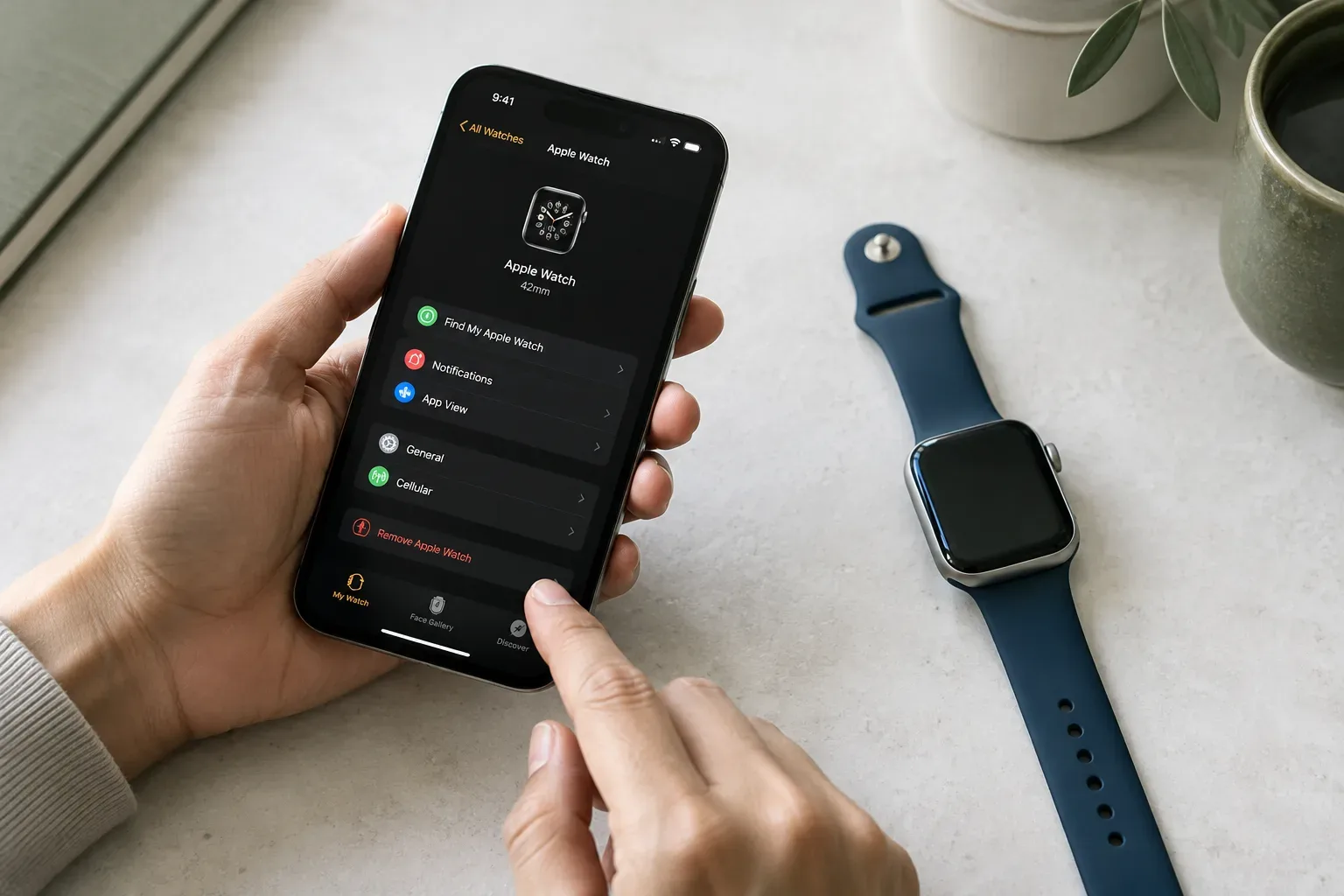
- Nyisd meg az iPhone-on a Watch appot.
- Koppints a Saját óra fülre, majd válaszd az Összes óra lehetőséget.
- Koppints a leválasztani kívánt óra melletti ⓘ ikonra.
- Válaszd az Apple Watch leválasztása lehetőséget, majd erősítsd meg a döntést.
- GPS + Cellular modellnél válaszd ki, hogy megtartod-e a mobil-előfizetést. Ha később újrapárosítod az órát, megtarthatod; eladás vagy átadás előtt távolítsd el. Az előfizetés megszüntetéséhez a mobilszolgáltató külön intézkedése is szükséges lehet.
- Ha a rendszer kéri, add meg az Apple-fiókod jelszavát az Aktiválási zár kikapcsolásához.
A leválasztáskor az óra biztonsági mentése elkészül az iPhone-ra. Az Apple útmutatója szerint a későbbi párosítás során választható a Visszaállítás biztonsági mentésből lehetőség, majd kiválasztható a kívánt mentés (Apple Watch visszaállítása biztonsági mentésből). Ez nem jelenti azt, hogy a törölt óra azonnal és automatikusan visszakap minden adatot: az újrapárosításkor kell kiválasztanod a mentést.
Ha az órát megtartod, de törölnéd a tartalmát
Ha nem szeretnéd megszüntetni a párosítást, nyisd meg a Watch appot, majd lépj a Saját óra → Általános → Visszaállítás → Apple Watch tartalmának és beállításainak törlése menüpontra. Erősítsd meg a műveletet, és várd meg, amíg az óra befejezi a törlést.
Ez az út akkor lehet megfelelő, ha az órát továbbra is te használod, és a párosítást meg szeretnéd tartani. Ne ezt válaszd, ha az óra másik tulajdonoshoz kerül: a tartalom törlése önmagában nem azonos a leválasztással, így az Aktiválási zár megmaradhat. Ilyenkor a Watch appban válaszd a leválasztást. Az eladás előtti teendőkről részletesebb Apple Watch-eladási és beszámítási útmutató is elérhető.
Mit ellenőrizz eladás vagy átadás előtt?
- Az Aktiválási zár: az iPhone-os leválasztási folyamat végén szükség lehet az Apple-fiókod jelszavára. Ne add át úgy az órát, hogy az továbbra is a te fiókodhoz kötött.
- A mobil-előfizetés: GPS + Cellular modellnél döntsd el, hogy megtartod-e vagy eltávolítod. Az eltávolítás nem feltétlenül jelenti az előfizetés automatikus megszüntetését; erről érdeklődj a szolgáltatódnál.
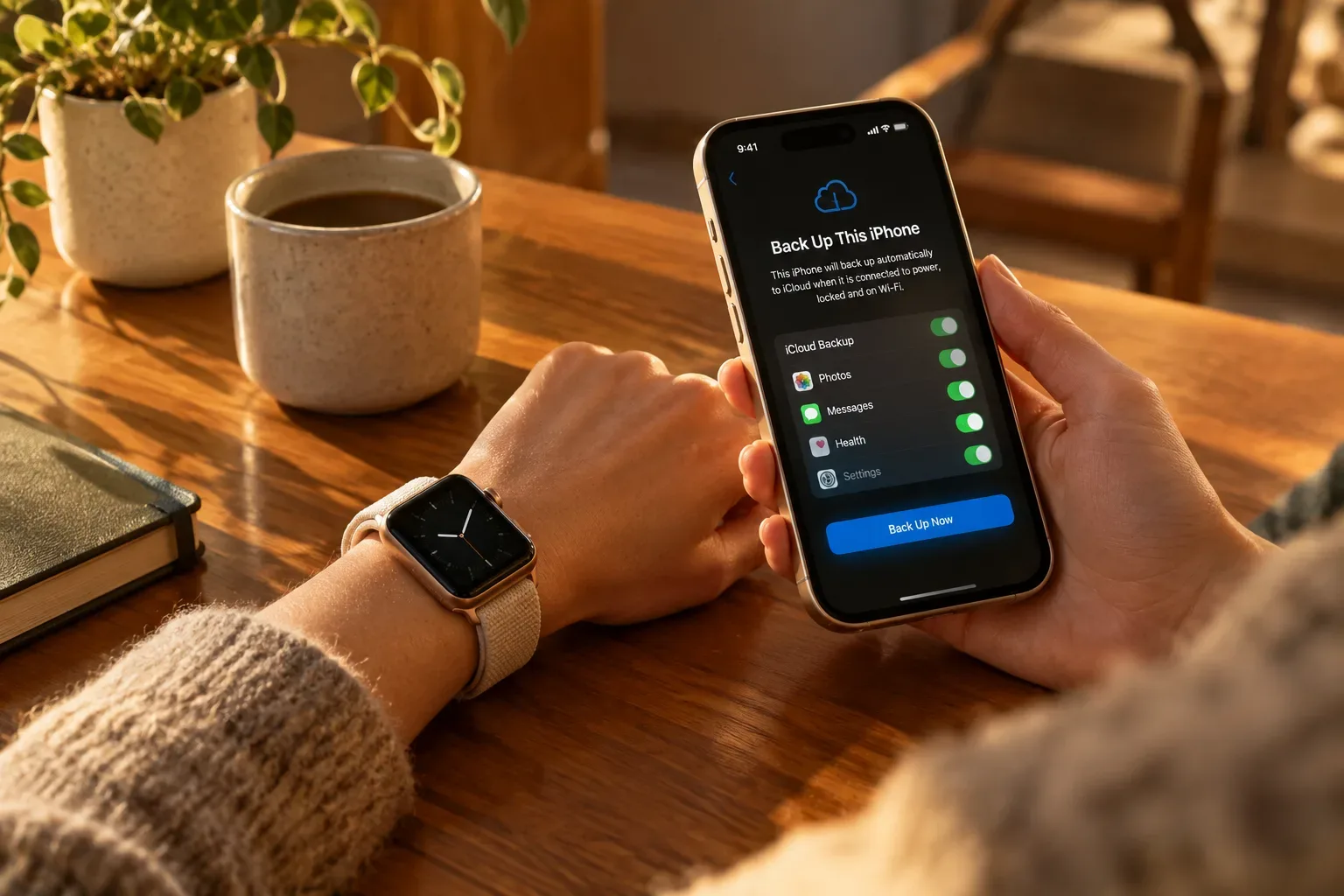
- A biztonsági mentés: a leválasztáskor mentés készül az iPhone-ra, de ha fontos adatok miatt aggódsz, a művelet előtt tájékozódj az iPhone-mentések működéséről. Lásd az iPhone biztonsági mentéséről és az Apple Watch adatairól szóló összefoglalót.
- A megfelelő óra: ha több Apple Watch is megjelenik az appban, az ⓘ ikonra koppintás előtt ellenőrizd, melyiket választottad ki.
Gyakorlati példa: ha a saját órádat új iPhone-hoz szeretnéd párosítani, leválaszthatod, majd az újrapárosítás során visszaállíthatod egy elérhető biztonsági mentésből. Ha viszont használtan adod tovább, a leválasztásnál távolítsd el a mobil-előfizetést is, és végezd el az Aktiválási zár kikapcsolásához kért lépést.
Ha az Apple Watch helyreállítási képernyőt mutat
Az iPhone és az Apple Watch egymás közelítését ábrázoló animáció, illetve a piros felkiáltójel nem a szokásos gyári törlés jelzése. Ilyenkor helyreállítási folyamatra lehet szükség, nem az előző menüpontok ismétlésére. Tedd töltőre az órát, vidd közel egy feloldott, Wi‑Fi-hálózathoz csatlakozó és Bluetooth-kapcsolattal rendelkező iPhone-hoz, majd az órán nyomd meg kétszer az oldalsó gombot. Ezután kövesd az iPhone képernyőjén megjelenő utasításokat az Apple Apple Watch helyreállításáról szóló útmutatója szerint.
Ha a megadott lépések nem jelennek meg, vagy a folyamat nem fejeződik be, ne próbálkozz egymástól eltérő törlési módszerekkel találomra. Kérj segítséget az Apple támogatásától vagy olyan szerviztől, amely előzetesen tisztázza, milyen vizsgálatot tud végezni. Egy esetleges állapotfelmérés lehetősége és eredménye az Apple Watch modelljétől, anyagától és sérülésétől függ; a törlés vagy a helyreállítás nem ígér fizikai javítást.
Röviden: melyik visszaállítást válaszd?
Eladás, ajándékozás vagy párosítás újrakezdése: válaszd a Watch appban az Apple Watch leválasztását. Az óra megtartása, párosítás mellett: válaszd a tartalom és beállítások törlését. Helyreállítási képernyő: kövesd a helyreállítási lépéseket, ne kezeld egyszerű gyári visszaállításként. A megfelelő módszerrel elkerülhető, hogy az órán megmaradjon az Aktiválási zár, vagy a szükségesnél több adatot törölj.
Források és további információk
- Unpair and erase your Apple Watch - Apple Support
- Restore Apple Watch from a backup - Apple Support (IE)
- Unpair and erase Apple Watch - Apple Support (IE)
- Recover Apple Watch - Apple Support (IE)
- https://support.apple.com/en-la/108381
- https://support.apple.com/en-sg/108381
- https://support.apple.com/en-ca/guide/watch/-apdbebcd1d3b/watchos
- https://support.apple.com/en-mo/108381
- https://support.apple.com/en-ie/111821
- https://support.apple.com/en-nz/108381
- https://support.apple.com/en-za/108381
- https://support.apple.com/en-sa/108348
- https://support.apple.com/en-ae/111821
- https://support.apple.com/en-us/122528
- https://support.apple.com/content/dam/edam/applecare/images/en_US/programsservices/serviceandrepair/irp-pre-screen-application-nov2019-09-LV-LV.pdf