Jeśli Apple Watch się nie ładuje, niekoniecznie oznacza to usterkę samego zegarka: problem może dotyczyć źródła zasilania, przewodu lub ułożenia zegarka na ładowarce. Poniższe kontrole możesz wykonać w domu, bez otwierania zegarka. Sprawdzaj po kolei i zmieniaj tylko jedną rzecz naraz, aby łatwiej zauważyć, co pomogło.
Jeśli zegarek lub ładowarka są widocznie uszkodzone, nienaturalnie gorące albo mogły mieć kontakt z cieczą, nie próbuj ładować ich na siłę. W takiej sytuacji bezpieczniej przerwać próby i poprosić o pomoc.
1. Sprawdź źródło zasilania i przewód ładujący
Najpierw sprawdź, czy ładowarka rzeczywiście otrzymuje zasilanie. Wsuń przewód ładujący do końca do zasilacza, a następnie podłącz zasilacz do działającego gniazdka. Jeśli masz taką możliwość, wypróbuj też inne gniazdko. Luźne połączenie lub wadliwe źródło zasilania może sprawiać wrażenie, że zegarek nie reaguje.
W miarę możliwości używaj magnetycznego przewodu ładującego Apple dołączonego do zegarka. Jeśli używasz ładowarki innego producenta, poszukaj na niej oznaczenia „Made for Apple Watch”. Podczas testów, jeśli masz taką możliwość, osobno wypróbuj inny magnetyczny przewód ładujący Apple Watch oraz inny zasilacz USB. Dzięki temu możesz sprawdzić, czy zegarek zachowuje się inaczej z jednym z akcesoriów, ale samo to nie pozwala ustalić przyczyny problemu. Apple zaleca również sprawdzenie połączenia ładowarki w [instrukcji rozwiązywania problemów z włączaniem i ładowaniem](https://support.apple.com/en-gb/108927), a informacje o rozpoznawaniu typów ładowarek znajdziesz w [poradniku dotyczącym ładowarek](https://support.apple.com/en-la/118474).
2. Dopasuj zegarek do krążka ładującego
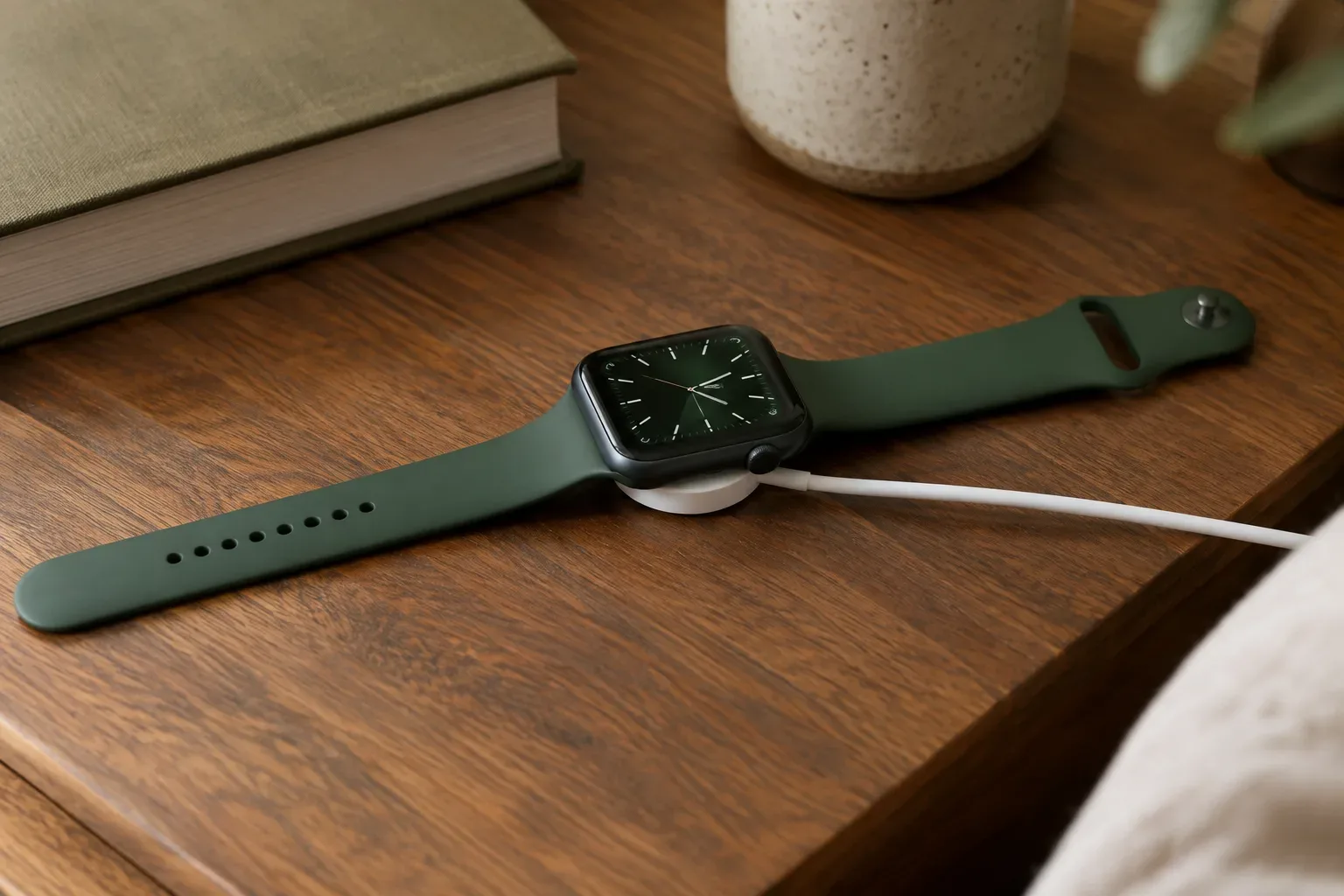
Zdejmij zegarek z nadgarstka i umieść go na ładowarce tak, aby jego tył przylegał do magnetycznego krążka ładującego. Magnesy ułatwiają dopasowanie; podczas ładowania na wyświetlaczu pojawia się ikona błyskawicy. Jeśli jej nie widzisz, zdejmij zegarek i umieść go ponownie na ładowarce. Sprawdź też, czy na ładowarce lub spodzie zegarka nie została folia ochronna.
Jeśli używasz magnetycznej stacji ładującej lub ładowarki MagSafe Duo, etui zegarka może wpływać na jego ułożenie. Spróbuj umieścić go pod innym kątem albo zdejmij etui, jeśli możesz to zrobić łatwo i bezpiecznie. Nie dociskaj zegarka do ładowarki na siłę. Więcej informacji na temat dopasowania i ikony ładowania zawiera [instrukcja rozwiązywania problemów z ładowaniem Apple](https://support.apple.com/en-gb/108927).
3. Delikatnie wyczyść zegarek, a następnie pozostaw go do wyschnięcia
Jeśli widzisz zabrudzenia z tyłu zegarka lub na krążku ładującym, najpierw odłącz zegarek od ładowarki. Przetrzyj tył zegarka miękką, nieścierną i niepozostawiającą włókien ściereczką, a następnie poczekaj, aż całkowicie wyschnie. Sprawdź również powierzchnię ładowarki i umieść na niej zegarek ponownie dopiero wtedy, gdy będzie suchy.
Nie używaj ciepła, sprężonego powietrza, środków ściernych ani detergentów. Uważaj, aby ciecz nie dostała się do otworów. Apple udostępnia [osobny poradnik](https://support.apple.com/en-ie/108893) dotyczący czyszczenia. Jeśli zegarek zamókł, nie kładź go na ładowarce, dopóki nie wyschnie. Wodoodporność nie oznacza, że przed ładowaniem można zignorować wilgoć.
4. Jeśli bateria jest rozładowana, pozostaw zegarek na ładowarce na jakiś czas
Gdy wyświetlacz jest pusty, wskaźnik ładowania nie zawsze pojawia się od razu. Jeśli bateria całkowicie się rozładowała, podłącz zegarek do ładowarki i pozostaw go na niej na maksymalnie 30 minut. Tyle może potrwać, zanim pojawi się ikona ładowania lub zegarek się włączy. W międzyczasie sprawdź, czy przewód się nie wysunął i czy zegarek stabilnie leży na ładowarce.
Jeśli zegarek nadal nie reaguje po 30 minutach, nie dowodzi to awarii konkretnego podzespołu. Kontynuuj kolejne kontrole, ale nie rozbieraj urządzenia.
5. Weź pod uwagę temperaturę
Ładowanie może zwolnić lub zostać wstrzymane, gdy Apple Watch jest zbyt gorący lub zbyt zimny. Jeśli zegarek znajdował się w bezpośrednim świetle słonecznym, w ciepłym miejscu lub w zimnym otoczeniu, przenieś go do miejsca o normalnej temperaturze pokojowej i poczekaj, aż ostygnie lub się ogrzeje. Nie przykrywaj go podczas ładowania. Jeśli pojawi się czerwona ikona termometru, zdejmij zegarek z ładowarki i pozostaw go do ostygnięcia.
Zgodnie z informacjami Apple dotyczącymi temperatury temperatura otoczenia może wpływać na użytkowanie i ładowanie; szczegółowe zalecenia znajdziesz w [informacjach o temperaturze](https://support.apple.com/en-us/108766). Nie próbuj szybko schładzać zegarka w lodówce ani nie kładź go bezpośrednio obok źródła ciepła.
6. Spróbuj wymusić ponowne uruchomienie, jeśli zegarek nie reaguje
Jeśli zegarek nie reaguje prawidłowo, a powyższe kontrole nie pomogły, możesz spróbować wymusić ponowne uruchomienie. Naciśnij jednocześnie przycisk boczny i Digital Crown i przytrzymaj je przez co najmniej 10 sekund, aż pojawi się logo Apple. Nie rób tego rutynowo, gdy zegarek działa prawidłowo; Apple zaleca tę czynność nie jako pierwszy krok, lecz wtedy, gdy urządzenie nie reaguje.
Jeśli po ponownym uruchomieniu wyświetlacz się włączy, ponownie umieść zegarek na ładowarce i sprawdź, czy widać ikonę błyskawicy. Jeśli nadal się nie ładuje, nie powtarzaj raz za razem kombinacji przycisków; zwróć się o pomoc serwisową.
7. Kiedy przerwać domowe próby?
Poproś o fachową pomoc, jeśli zegarek lub ładowarka są widocznie uszkodzone albo nienaturalnie gorące, a także jeśli ładowanie nie rozpoczyna się mimo użycia innego przewodu i zasilacza, prawidłowego ułożenia oraz czystego i suchego zegarka. Nie próbuj otwierać zegarka ani naprawiać go domowymi sposobami: kontrole domowe nie pozwalają ustalić, który podzespół lub proces dokładnie powoduje problem. Po niepowodzeniu podstawowych kontroli Apple zaleca skorzystanie z dalszej pomocy w [instrukcji rozwiązywania problemów z ładowaniem](https://support.apple.com/en-gb/108927).
Ważnym wyjątkiem jest zatrzymanie ładowania na poziomie 80%: samo w sobie nie musi oznaczać usterki. Zoptymalizowane ładowanie baterii lub ustawiony limit ładowania mogą opóźniać dalsze ładowanie albo je ograniczać. Działanie tej funkcji może też zależeć od ustawień i systemu używanego na zegarku; więcej informacji znajdziesz w [poradniku Apple dotyczącym ładowania baterii](https://support.apple.com/guide/watch/charge-the-battery-apd2b717523a/watchos).
Jeśli zegarek ma również inne uszkodzenia, dalsze czynności mogą być inne; na przykład ten poradnik może pomóc w udokumentowaniu włosowatej rysy na wyświetlaczu: na co zwrócić uwagę przed oceną stanu?
Więcej praktycznych poradników znajdziesz w bazie wiedzy Apple Watch oraz w kategorii Usterki i rozwiązywanie problemów.
Źródła i dodatkowe informacje
- Apple Watch nie włącza się lub nie ładuje – Wsparcie Apple (UK)
- Jak czyścić Apple Watch – Wsparcie Apple (IE)
- Utrzymywanie Apple Watch w dopuszczalnej temperaturze pracy – Wsparcie Apple
- Ładowanie baterii Apple Watch – Wsparcie Apple
- https://support.apple.com/en-us/108766
- https://support.apple.com/en-gb/108927
- https://support.apple.com/en-us/122696
- https://support.apple.com/en-tj/108927
- https://support.apple.com/guide/watch/charge-the-battery-apd2b717523a/watchos
- https://support.apple.com/en-tm/guide/watch/apd521a8a902/watchos
- https://support.apple.com/en-la/118474
- https://support.apple.com/ja-jp/guide/watch/apd521a8a902/27/watchos/27
- https://support.apple.com/ja-jp/108927
- https://support.apple.com/en-kg/guide/watch/apd748b87e2a/watchos
- https://support.apple.com/en-my/108766