Télen különösen bosszantó, ha az órán egy értesítést vagy gombot csak a kesztyű levétele után tudsz kezelni. Kijelzővédő választásakor ezért nem elég, hogy a csomagoláson szerepel az Apple Watchod neve: az órának a védővel és a saját kesztyűddel együtt is kényelmesen használhatónak kell lennie. Az Apple ismerteti az óra érintéses műveleteit, de nem garantálja, hogy azok minden kesztyűn vagy külső kijelzővédőn keresztül működnek.
Először azonosítsd pontosan az órádat
Rendelés előtt nézd meg az Apple Watch modellcsaládját és tokjának méretét. Az azonos családba tartozó órák mérete és kialakítása is eltérhet, ezért ne csak arra keress rá, hogy „Apple Watchhoz való”. Az Apple modell-összehasonlítója segíthet a megfelelő változat azonosításában; a védő kompatibilitását pedig ellenőrizd a gyártó vagy az eladó termékleírásában is.
Ha tokot is használsz, a védőt azzal együtt vizsgáld. Külön-külön mindkét kiegészítő passzolhat az órára, együtt mégis felnyomhatják egymás szélét, vagy nehezíthetik a kijelző pereméhez közeli elemek elérését. Ehhez további szempontokat ad az Apple Watch kijelzővédő és tok illeszkedésének ellenőrzéséről szóló útmutató.
A saját kesztyűddel próbáld ki
A „touchscreen-kompatibilis” felirat hasznos támpont lehet, de önmagában nem bizonyítja, hogy a kesztyűd az órádon, az adott védővel együtt pontosan kezelhető. Vásárláskor vidd magaddal a kesztyűt, vagy kérdezd meg előre, kipróbálható-e a védő, illetve milyen feltételekkel küldheted vissza, ha nem megfelelő.
Lehetőleg azt a kesztyűt teszteld, amelyet tényleg viselsz a mindennapokban. Egy vékonyabb kesztyű és egy vastag téli kesztyű más érzetet adhat, de az eredményt nem lehet pusztán a címke alapján előre biztosra venni. Ha több párat váltogatsz, a leggyakrabban használtakkal próbálj; ha azokkal nem működik jól az óra, gondold át, hogy elfogadható-e számodra a kesztyű levétele bizonyos feladatokhoz.
Végezz rövid, de valós használati próbát
Miután a védő megfelelően felkerült, próbáld ki a műveleteket, amelyeket télen valóban elvársz az órától. Az Apple útmutatója említi az alapvető érintéses vezérlést, például a koppintást, a lapozást és a hosszan tartó érintést. A következő ellenőrzés gyakorlati próba, nem hivatalos, minden védőre érvényes teszt:
- Koppints egy jól látható értesítésre vagy gombra, majd próbálj meg visszalépni.
- Lapozz több irányba az óralapon vagy egy listában.
- Tartsd rajta az ujjad egy olyan elemen, amelynél hosszan tartó érintésre van szükség.
- Próbálj meg eltalálni a kijelző széléhez közel eső kezelőelemeket is.
- Ismételd meg a próbát ülve és mozgás közben, ha így használod rendszeresen az órát.
Ne csak azt figyeld, hogy egyszer sikerül-e a koppintás. Fontosabb, hogy a gesztusok ismételhetően és különösebb erőlködés nélkül működnek-e. Ha a kesztyűben rendszeresen félreérintesz, vagy a lapozás helyett véletlenül más elem aktiválódik, az a te használatodhoz nem ideális kombináció lehet.
Az illeszkedés a kezelhetőséget is befolyásolhatja
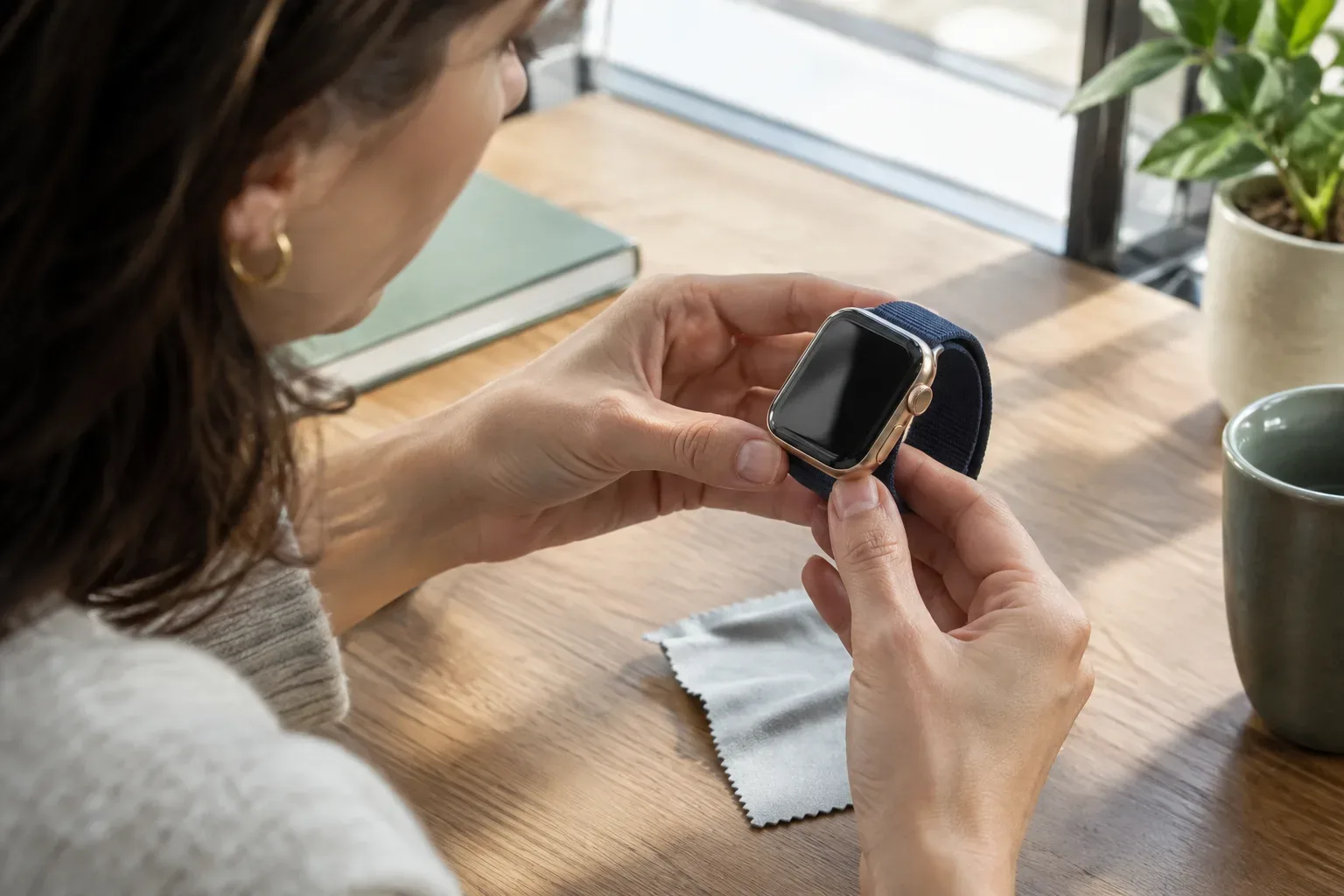
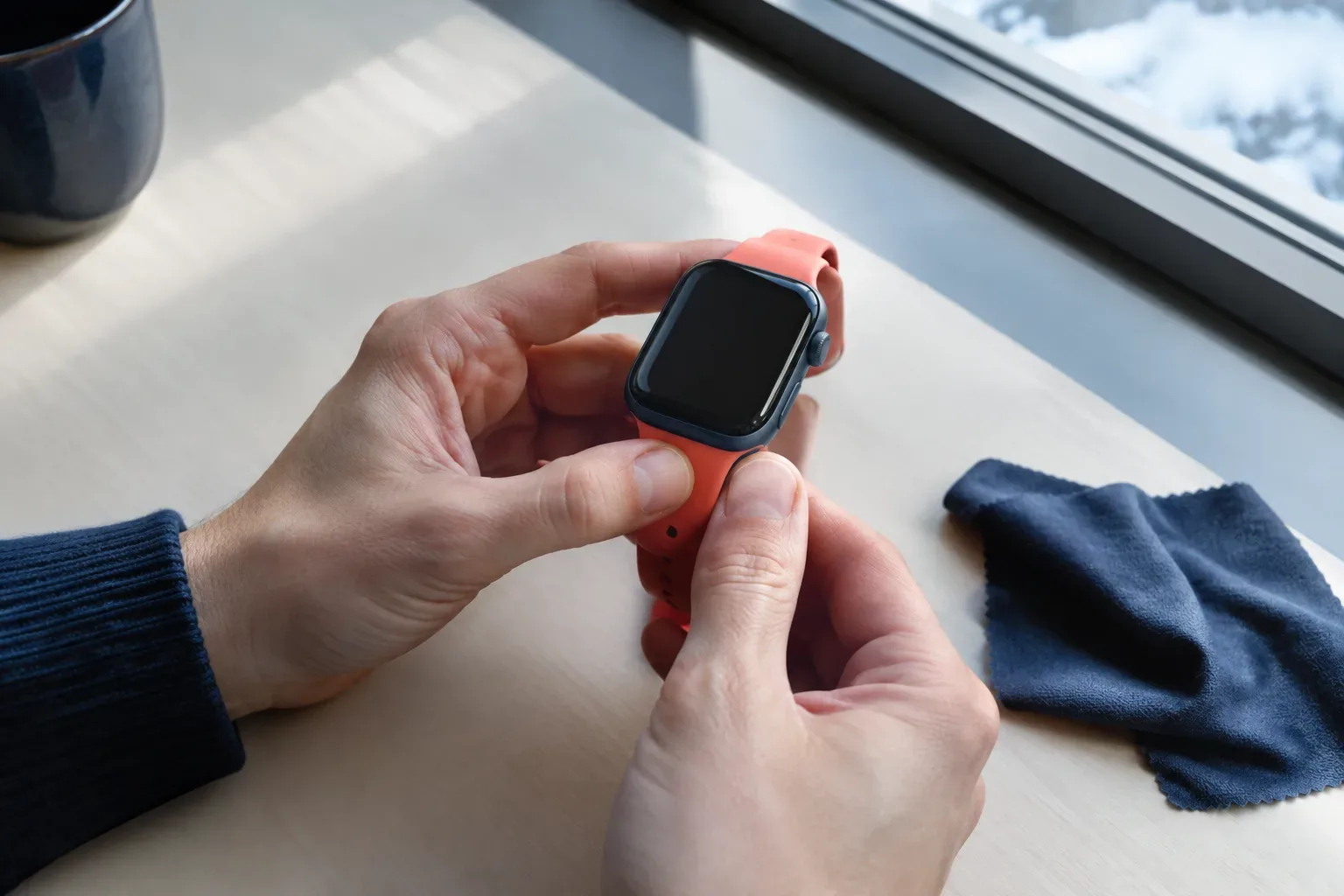
Felhelyezés után nézd meg a védő széleit és a kijelző egész felületét. Ellenőrizd, hogy nincs-e buborék vagy felvált rész, és hogy a védő nem mozdul-e el, amikor a kesztyűvel érinted a kijelzőt. Ha tokot használsz, figyeld meg, nem nyomja-e fel a védő peremét. A felváló szél nemcsak az illeszkedésről árulkodik: útban is lehet, amikor a kijelző széle melletti elemeket próbálod megérinteni.
Ha a kesztyűs vezérlés nehéz, először ellenőrizd, hogy a kijelző és a védő tiszta-e, illetve a védő megfelelően fekszik-e fel. A kijelzővédő érintésre gyakorolt hatásáról szóló útmutatónk további szempontokat ad a buborékok, a felvált szélek és a rossz illeszkedés megítéléséhez. Ne próbáld erővel lesimítani vagy áthelyezni a védőt, ha nem tudod, hogy az adott termék erre alkalmas-e.
Gombok és kisegítő funkciók: lehetséges alternatívák
Nem minden művelethez kell közvetlenül a kijelzőt megérinteni: egyes feladatoknál a Digital Crown vagy az oldalsó gomb is használható. Az Apple AssistiveTouch funkciója bizonyos műveleteket kézmozdulatokkal tesz elérhetővé, de ez nem jelenti azt, hogy a kesztyűs érintés automatikusan működni fog. A lehetőségekről az Apple AssistiveTouch-útmutatójában olvashatsz; a pontosan elérhető funkciók az órától és a beállításoktól függhetnek.
Ha főként gyors értesítés-ellenőrzésre használod az órát, próbáld ki külön azt a műveletsort, amelyre szükséged van. Ha például a cél egy értesítés megnyitása és elolvasása, ennek a teljes folyamatnak kell kényelmesnek lennie, nem csak egyetlen koppintásnak. Az Apple Watch-gesztusokról szóló cikkünk segíthet átgondolni, milyen vezérlési módokat érdemes kesztyűben kipróbálnod.
Vásárlás előtti gyors ellenőrzőlista
- A védő a pontos óraváltozathoz és tokmérethez készült.
- A saját téli kesztyűddel is kipróbálható, vagy tisztázott a visszaküldés feltétele.
- A védővel együtt működnek a számodra fontos koppintások és lapozások.
- A kijelző szélei elérhetők, a védő pedig nem válik fel és nem ütközik a tokba.
- Tudod, milyen műveleteket tudsz szükség esetén a gombokkal vagy más vezérléssel elvégezni.
A döntésnél a saját kesztyűs próbád többet ér egy általános kompatibilitási ígéretnél. Ha bizonytalan vagy, kérj állapotfelmérést vagy segítséget a megfelelő kiegészítő kiválasztásához; az eredmény és a szóba jövő lehetőségek az órától, a védő anyagától és az esetleges sérülésektől függnek.
Források és további információk
- Apple Watch - Compare - Apple
- Use buttons and gestures to interact with Apple Watch - Apple Support
- Use AssistiveTouch on Apple Watch - Apple Support (IS)
- https://www.apple.com/accessibility/features/
- https://support.apple.com/en-mide/118234
- https://support.apple.com/en-gb/guide/watch/apd3cc13d48f/26/watchos/26
- https://support.apple.com/en-ie/118234
- https://developer.apple.com/design/human-interface-guidelines/designing-for-watchos?changes=_3%2C_3
- https://help.apple.com/pdf/watch/9/en_US/apple-watch-user-guide-watchos9.pdf
- https://support.apple.com/en-us/108893?cid=tw_sr
- https://support.apple.com/en-euro/guide/watch/apdfbb1b0550/watchos
- https://support.apple.com/en-gb/118234
- https://support.apple.com/en-gb/108893
- https://www.apple.com/by/accessibility/mobility/
- https://support.apple.com/en-mo/guide/watch/apdec70bfd2d/watchos