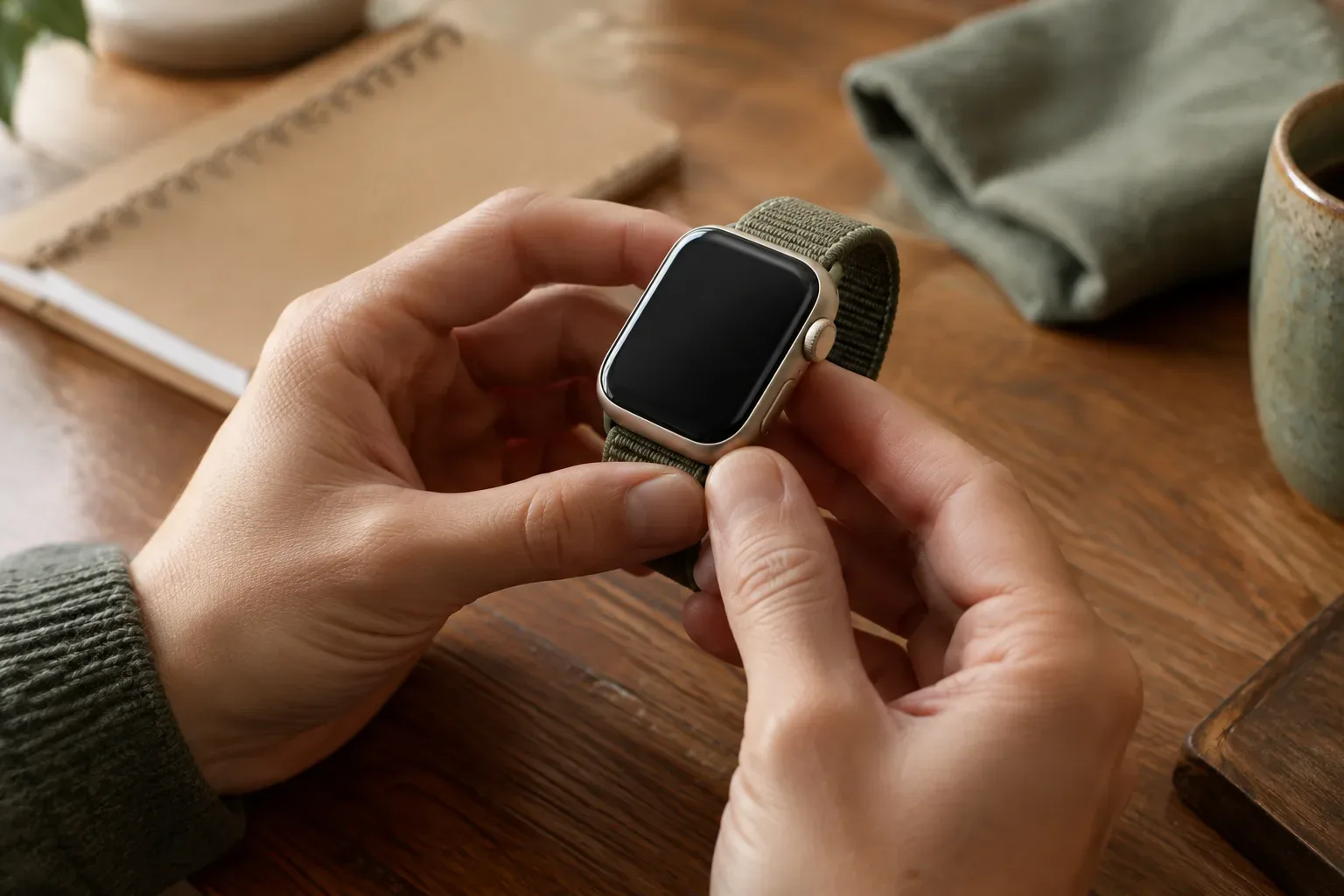
Egy kijelzővédő felhelyezése egyszerűnek tűnhet, de a pontos illeszkedéshez számít a megfelelő típus, a tiszta felület és a nyugodt munkatempó. Az alábbi útmutató általános segítség: ha a védőhöz saját keret, folyadék vagy különleges eljárás tartozik, mindig annak gyártói leírása az elsődleges. Az Apple jelzi, hogy a harmadik féltől származó termékekre vonatkozó információ nem jelent ajánlást vagy jóváhagyást, és nem vállal felelősséget a termékek kiválasztásáért, teljesítményéért vagy használatáért (Apple: az Apple Watch tisztítása).
1. Ellenőrizd az órát és válassz hozzá való védőt
Ne kizárólag a tok milliméterben megadott méretéből indulj ki. Nézd meg az Apple Watch pontos sorozatát, méretét és házváltozatát, majd ellenőrizd, hogy a védő gyártója kifejezetten ehhez a változathoz jelöli-e a terméket. Az Apple modellazonosító és készüléktípus szerint is felsorolja az órákat; az azonos tokméret önmagában nem bizonyítja, hogy két modellhez ugyanaz a védő illik (Apple Watch-modellek azonosítása).
Ha bizonytalan vagy, előbb keresd meg a pontos modellt: ebben segít a modellszám ellenőrzéséről szóló útmutató. Régebbi óránál különösen hasznos lehet a régebbi Apple Watch kijelzővédőjének kiválasztásáról szóló cikk.
A kijelző anyaga is modellenként eltérhet. A megadott specifikáció szerint például a Series 11 alumíniumváltozatain Ion‑X üveg, a titánváltozatokon zafírkristály található, az Ultra 3 esetében pedig zafírkristály szerepel (Apple modelladatok). Ebből ne következtess arra, hogy a kijelző sérthetetlen: a védő kiválasztásakor a pontos kompatibilitást és a termék leírását ellenőrizd.
2. Készítsd elő a tiszta munkaterületet
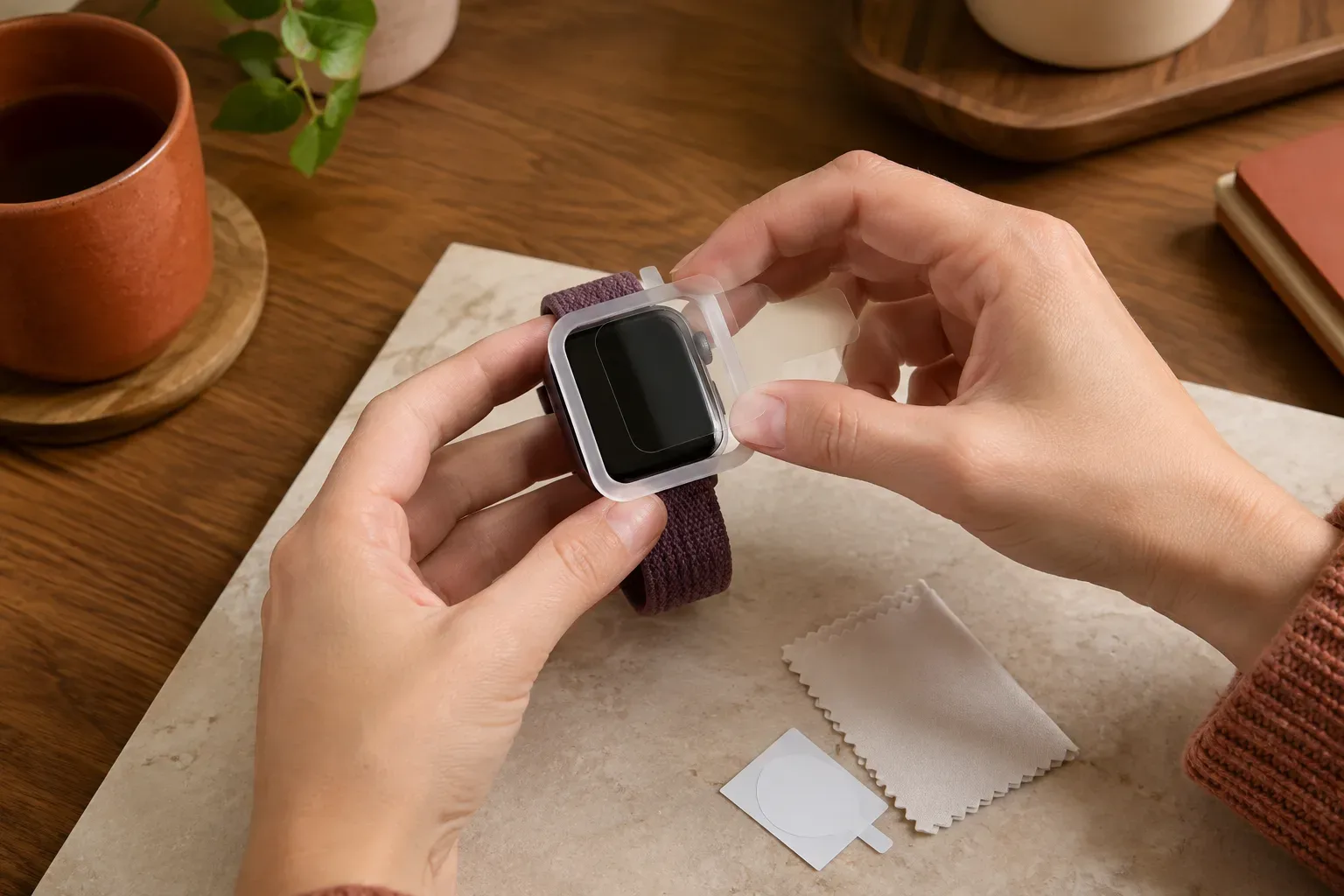
Válassz jól megvilágított helyet, ahol kevés a lebegő por, és az órát stabilan le tudod tenni. Készítsd ki előre a kijelzővédőt, a csomagban található törlőket, portalanító matricát és igazítókeretet, ha ezek járnak hozzá. Így nem kell félbehagynod a munkát, miközben a védő ragasztós felülete szabadon van.
Olvasd el a csomag útmutatóját még a tisztítás előtt. Nézd meg, melyik fóliaréteget mikor kell lehúzni, hová kell illeszteni az igazítókeretet, és előír-e a gyártó várakozási időt. A különböző termékek eljárása eltérhet, ezért ne vegyítsd többféle készlet lépéseit.
3. Tisztítsd meg, majd portalanítsd a kijelzőt
- Kapcsold ki az órát, és vedd le a töltőről. Ezután helyezd stabil felületre.
- Töröld át a kijelzőt. Az Apple karcmentes, szöszmentes kendőt javasol; szükség esetén a kendő enyhén nedvesíthető friss vízzel. Utána egy másik tiszta, szöszmentes kendővel szárítsd meg az órát (Apple tisztítási útmutató).
- Kerüld a közvetlenül az órára fújt tisztítószert. Ne használj szappant vagy súrolóanyagot, és figyelj arra, hogy nedvesség ne kerüljön a nyílásokba. Az Apple általános tisztítási útmutatója a dörzsölő anyagok és a sűrített levegő kerülését is javasolja (Apple-termékek tisztítása).
- Ellenőrizd a felületet erős fényben. A készlet portalanító matricájával óvatosan emeld fel a látható porszemeket. Ne próbáld körömmel lekaparni vagy durva anyaggal ledörzsölni őket.
Ha tisztítás után még mindig látsz port vagy ujjlenyomatot, ne siess a felhelyezéssel. Egy apró szennyeződés is zavaró lehet a védő alatt; az újraigazítás lehetőségeiről a termék útmutatója ad tájékoztatást.
4. Illeszd a védőt a gyártó útmutatója szerint
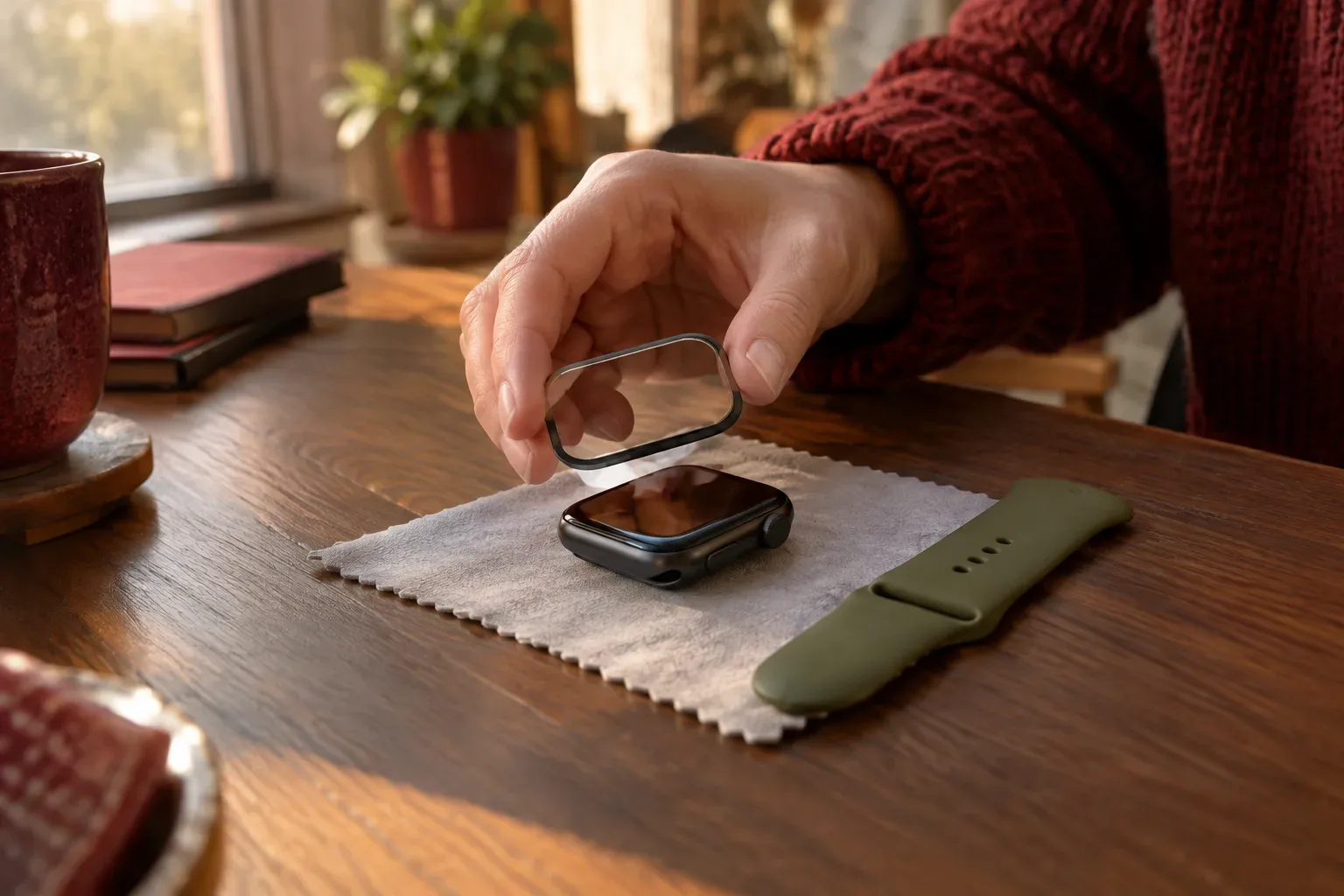
Amennyiben a készlet igazítókeretet tartalmaz, először az útmutató szerint helyezd az órára. A védő hátoldaláról csak közvetlenül a felhelyezés előtt húzd le a védőfóliát, és közben ne érj a ragasztós oldalhoz. Igazítsd a terméket a kijelző alakjához, majd a gyártó által megadott módon engedd rá vagy simítsd fel.
Ha a leírás engedi, a közepétől a szélek felé haladva simítsd ki a védőt. Ne erőltesd, és ne használj a készletben nem szereplő eszközt. Folyadékos felhelyezésnél kizárólag a védő gyártójának folyadékát és eljárását kövesd; ne helyettesítsd más folyadékkal vagy tisztítószerrel.
Ha ferdén került fel, ne kezdd el automatikusan visszahúzni. Előbb nézd meg, mit enged meg a termék útmutatója az igazításról vagy az újbóli felhelyezésről. A ragasztóréteg kezelése termékenként eltérhet.
5. Ellenőrizd az illeszkedést és a működést
Felhelyezés után nézd meg a kijelzőt több irányból, jó fényben. Ellenőrizd, hogy a védő egyenesen áll-e, megfelelően fekszenek-e a szélei, és nem látszik-e alatta por vagy nagy légbuborék. Kisebb buborékok kezeléséről csak akkor próbálkozz a gyártói leírás alapján, ha az kifejezetten ad erre útmutatást.
Kapcsold be az órát, és óvatosan ellenőrizd az érintőképernyő működését. Figyeld meg azt is, hogy a védő széle nem ér-e bele a tokba, illetve nem emelkedik-e fel. Ha a gyártó várakozási időt ír elő, tartsd be. Ugyanez vonatkozik arra is, ha a leírás szerint a felhelyezést követően egy ideig kerülni kell a nedvességet: ne helyettesítsd ezt általános tanáccsal.
6. Tartsd tisztán, de ne tekintsd sérthetetlennek
A mindennapi tisztításhoz használj puha, szöszmentes kendőt. Az Apple az órához nem javasol súrolóanyagokat és tisztítószereket; a külön felhelyezett védő tisztítására emellett annak gyártói útmutatója vonatkozik (Apple Watch tisztítása). Ha a védő felválik, megreped vagy zavarja a használatot, ellenőrizd a termék leírását az eltávolítás előtt.
A kijelzővédő nem garancia arra, hogy az óra kijelzője nem karcolódik vagy nem törik el. Ha a kijelzőn már sérülés van, vagy a védő felhelyezése után működési gondot tapasztalsz, kérj állapotfelmérést; az elérhető megoldás az óra modelljétől, anyagától és a sérülés jellegétől függ.
Rövid ellenőrzőlista felhelyezés előtt
- A védő csomagolása az órád pontos modelljét és változatát jelöli.
- Elolvastad a gyártó felhelyezési és tisztítási útmutatóját.
- A kijelző tiszta, száraz és pormentes.
- A felhelyezés után ellenőrzöd az illeszkedést és az érintés működését.
Ha az óra kijelzője sérült, vagy nem vagy biztos abban, hogy a kiválasztott védő megfelelő-e, kérj állapotfelmérést, mielőtt tovább próbálkoznál. Az értékelés és az elérhető megoldás a modelltől, az anyagtól és a sérüléstől függ.
Quellen und weitere Informationen
- How to clean your Apple Watch - Apple Support
- Identify your Apple Watch - Apple Support
- How to clean your Apple products - Apple Support
- https://support.apple.com/en-la/121202
- https://www.apple.com/newsroom/2025/09/apple-debuts-apple-watch-series-11-featuring-groundbreaking-health-insights/
- https://support.apple.com/en-mide/108056
- https://www.apple.com/apple-watch-series-12/specs/
- https://www.apple.com/shop/buy-watch/apple-watch/46mm-gps-space-gray-aluminum-cantaloupe-sport-loop
- https://www.apple.com/shop/buy-watch/apple-watch/46mm-cellular-slate-titanium-veiled-grey-nike-sport-loop-onesize
- https://www.apple.com/shop/buy-watch/apple-watch/42mm-gps-rose-gold-aluminum-natural-milanese-loop
- https://support.apple.com/en-sa/111833
- https://support.apple.com/en-tj/108056
- https://www.apple.com/shop/product/fwyx3lw/a/refurbished-apple-watch-series-10-gps-cellular-46mm-gold-titanium-case-with-s-m-starlight-sport-band?fnode=66659c096a2b8462a02db67643869b3390e3ffa37a588902fb10e9359244f687c3b1ae8f82c718563517724473cad8f4382269f242ce32b4152172d56f4f5ed25e829732d0030f0082659bd1daf6e4c8
- https://help.apple.com/pdf/watch/9/en_US/apple-watch-user-guide-watchos9.pdf
- https://www.apple.com/mideast/environment/pdf/products/watch/Apple_Watch_Series_10_PER_Sept2024.pdf