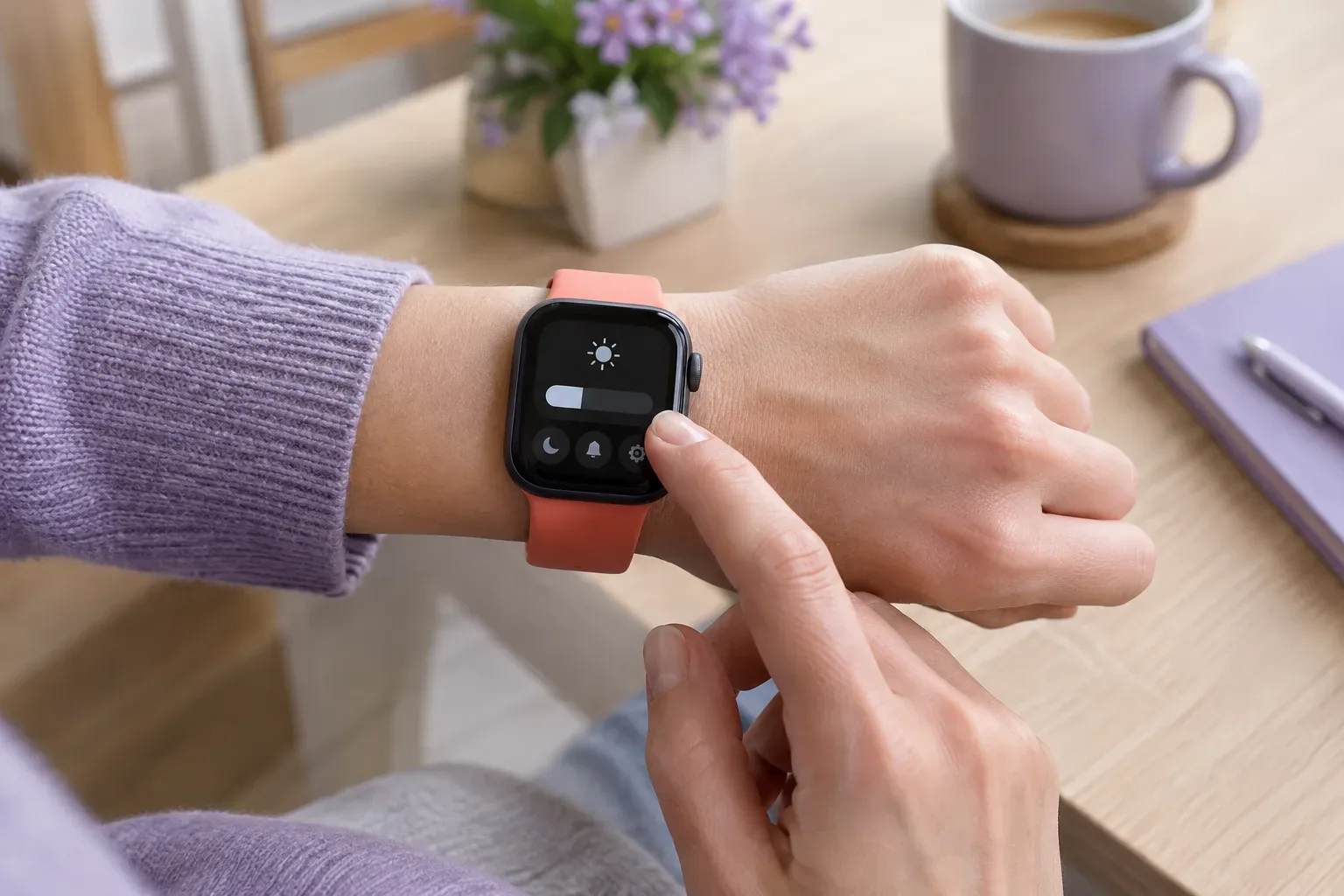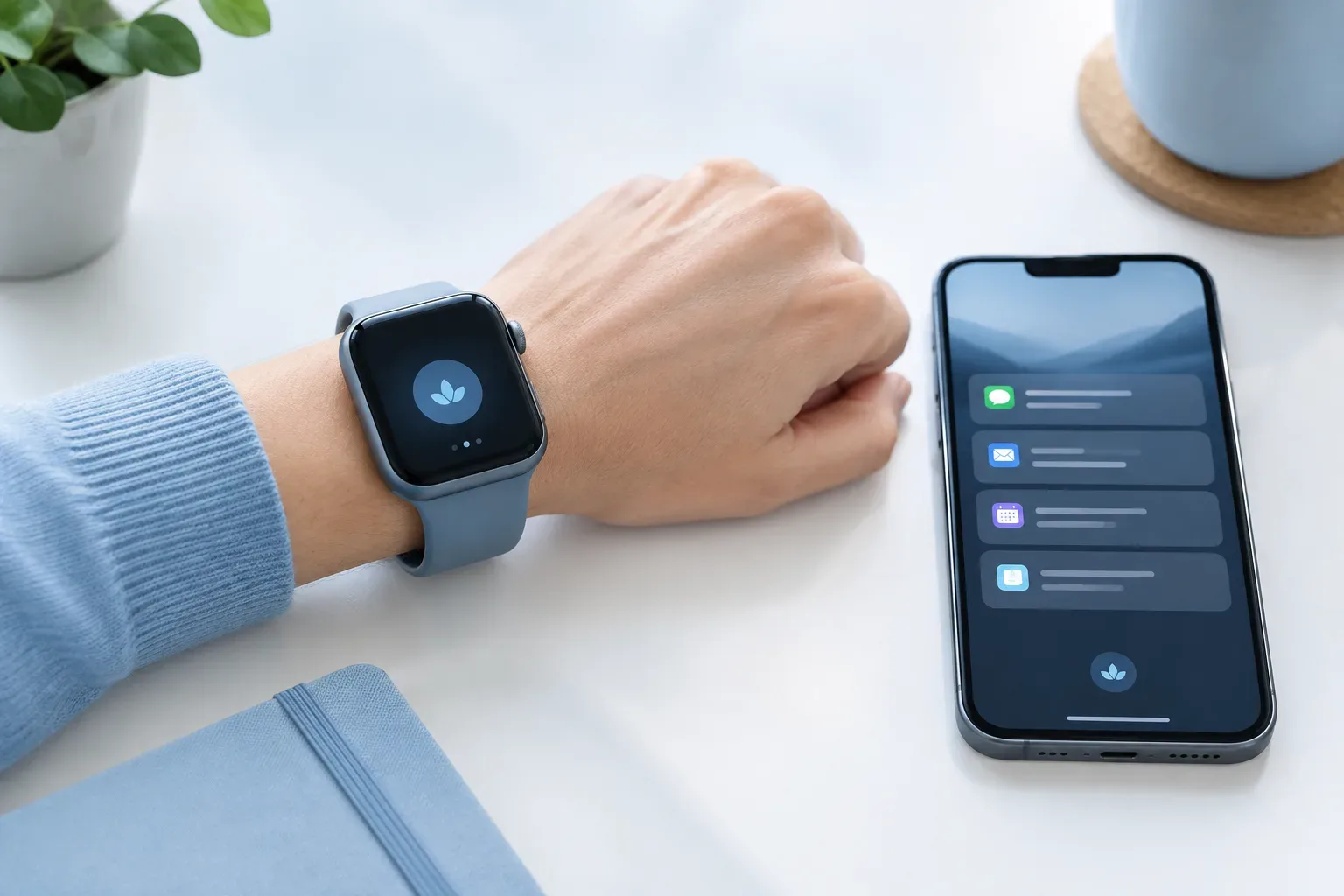
Az Apple Watchon a számlap komplikációi, a főképernyőn lévő appok és az Intelligens pakli widgetjei különböző módon segítik a gyors hozzáférést. Érdemes ezeket úgy kialakítani, hogy a leggyakrabban használt információid könnyen elérhetők legyenek, miközben a kijelző nem válik zsúfolttá. A felület részletei a watchOS-verziótól és a modelltől függnek.
1. Tudd, melyik nézet mire való
A számlap komplikációi gyors adatokat vagy appokat mutatnak, az appnézet az órára telepített alkalmazásokat tartalmazza, az Intelligens pakli pedig görgethető widgeteket kínál. Ha különválasztod ezeket, könnyebb eldönteni, mi legyen állandóan a számlapon, és mi kerüljön a widgetek közé.
2. Tartsd a számlapon a napi alapokat
Válassz néhány olyan komplikációt, amelyet naponta ellenőrzöl, például naptárt, időjárást, aktivitást vagy időzítőt. Ha túl sok elem verseng a figyelmedért, törölj néhányat. A gyors áttekintéshez a jól olvasható, egyszerű elrendezés gyakran hatékonyabb.
3. Nyisd meg az Intelligens paklit
A támogatott watchOS-verziókon a számlapról a Digital Crown felfelé forgatásával vagy a kijelzőn felfelé húzva nyithatod meg a paklit. Görgess a neked hasznos widgethez, majd koppints rá a kapcsolódó app megnyitásához. Az órádon megjelenő útmutatás alapján igazodj a saját verziódhoz.
4. Rögzítsd a fontos widgeteket
A pakli alján az Edit vagy Szerkesztés lehetőségnél widgeteket adhatsz hozzá, távolíthatsz el, illetve rögzíthetsz. A rögzített elemek sorrendjét is módosíthatod, így például a naptár vagy az edzés mindig az első helyek egyikén maradhat.
5. Használd ki az élő tevékenységeket
Bizonyos folyamatban lévő apptevékenységek, például edzés vagy időzítő, megjelenhetnek a számlapon vagy a pakli tetején. Ha hasznosak, hagyd bekapcsolva a megfelelő értesítést; ha zavaróak, ellenőrizd az Intelligens pakli beállításait.
6. Tarts rendet az appnézetben
Az appok megnyitásához nyomd meg a Digital Crownt, majd keresd ki az alkalmazást a főképernyőn. Távolítsd el azokat az appokat, amelyeket nem használsz, és a gyakori funkcióknak válassz jól felismerhető komplikációt vagy widgetet. Az appnézet elrendezése és dinamikus működése rendszerverziónként eltérhet.
7. Időnként nézd át a beállításokat
Ha új appot telepítesz, vagy megváltozik a napi rutinod, ellenőrizd, hogy a widgetjei valóban hasznosak-e. A túl sok widget lassíthatja a keresést; csak azt tartsd meg, amire rendszeresen szükséged van.
Kapcsolódó WatchKlinika-tippek
Szabd személyre a számlapjaidat, és ismerd meg a mindennapi Apple Watch-beállításokat is.