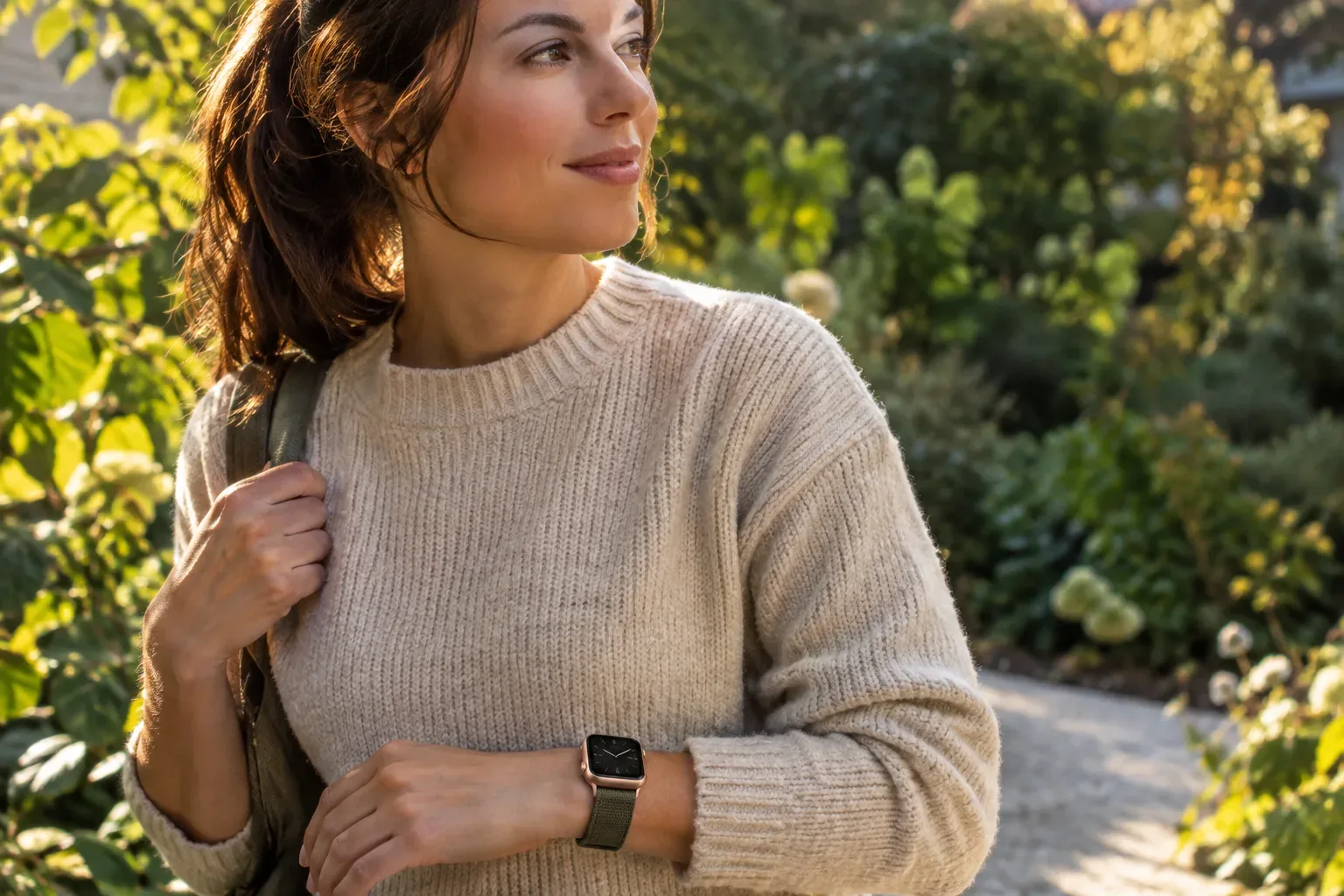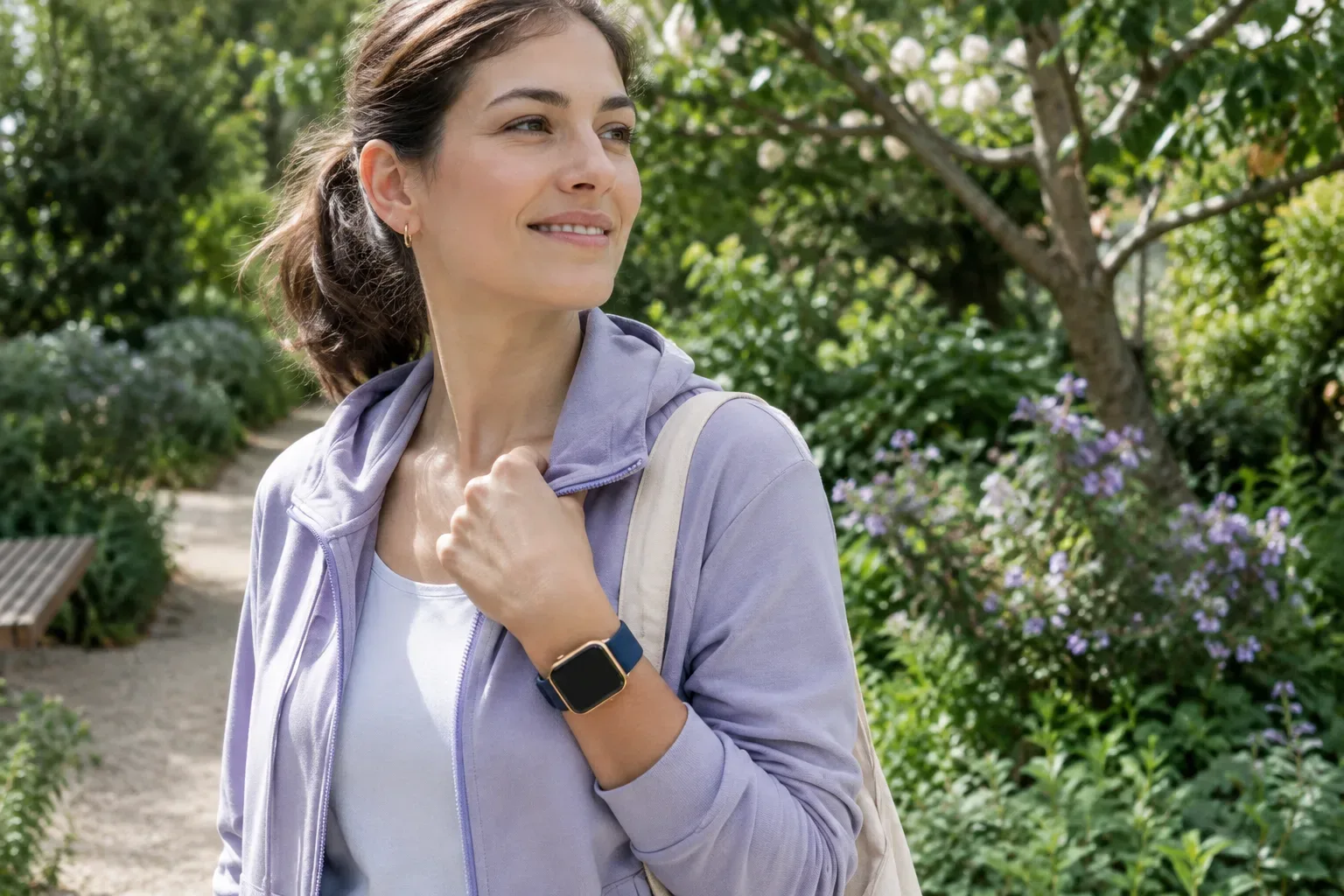
Az Apple Watch és az iPhone Egészség appja együtt segíthet áttekinteni a napi aktivitás és bizonyos egészségadatok alakulását. Az óra a támogatott funkciói és beállításai szerint rögzít adatokat, az Egészség app pedig ezeket az iPhone, illetve engedélyezett alkalmazások és eszközök információival együtt rendszerezi. A két app szerepe eltérő: az egyik a csuklón követi az aktivitást, a másik több forrás adatait gyűjti össze és mutatja meg.
Milyen adatot rögzít az Apple Watch, és mit az iPhone?
Az Apple Watch a modelltől, a beállításoktól és a funkciók elérhetőségétől függően pulzus-, edzés- és aktivitási adatokat rögzíthet. Az iPhone önmagában is gyűjthet mozgással kapcsolatos információkat, például lépésszámot és járási adatokat. Az Egészség appban kompatibilis, engedélyezett alkalmazások vagy eszközök adatai is megjelenhetnek. Ezért egy kategória tartalma nem feltétlenül egyetlen készüléktől származik. [Az Apple útmutatója bemutatja az Egészség appban kezelhető adattípusokat és adatforrásokat](https://support.apple.com/guide/iphone/intro-to-health-data-iphbb8259c61/27/ios/27).
Például egy séta adataihoz hozzájárulhat az Apple Watch aktivitáskövetése, míg a telefon a saját érzékelői alapján lépésszámot vagy járási adatot rögzíthet. Az, hogy egy-egy adat pontosan hol és milyen részletességgel látható, az adott funkciótól, a készüléktől és a szoftververziótól is függ.
Egészség, Fitnesz és Aktivitás: mi a különbség?
Az Apple Watch Aktivitás appja a napi mozgás, az edzés és az állással töltött idő előrehaladását foglalja össze három gyűrűvel. Az iPhone Fitnesz appja az aktivitás és az edzések áttekintésére szolgál. Az Egészség app tágabb gyűjtőhely: különböző forrásból érkező adatokat rendez kategóriákba, és segít visszanézni az előzményeket.
Egyszerűen fogalmazva: az Aktivitás és a Fitnesz app a napi mozgás követését teszi könnyen áttekinthetővé, míg az Egészség app a különféle egészség- és aktivitási adatok közös nézete. Az óra gyűrűi tehát nem az Egészség app teljes tartalmát jelentik, és az Egészség appban látható adatok sem feltétlenül mind az óráról származnak. Az aktivitási gyűrűk értelmezéséhez további tippeket ad [az aktivitási adatok motivációként való használatáról szóló útmutatónk](https://watchklinika.hu/care/blog/lepesszam-aktivitas-mozgas-adatok-motivacio/).
Így jutnak el az adatok az órától az Egészség appig
- Párosítsd az Apple Watchot az iPhone-nal. A párosított eszközök kapcsolatán keresztül az óra támogatott adatai megjelenhetnek az iPhone Egészség appjában.
- Viseld az órát, vagy indíts edzést. Az óra a rendelkezésre álló funkciók szerint gyűjt aktivitási adatokat. Az edzés részletei később az aktivitási előzményekben is megtekinthetők.
- Nézd meg a megfelelő kategóriát. Az Egészség appban válaszd ki az érdeklődésednek megfelelő adatot vagy kategóriát; az elnevezések és a pontos menüpontok változhatnak a rendszerverzióval.
- Ellenőrizd a forrást és az engedélyeket. Ha egy kategóriában több alkalmazás vagy eszköz is szolgáltat adatot, az adatforrások sorrendje befolyásolhatja, melyik kap elsőbbséget. A külső appok adatküldéséhez engedélyre van szükség.
Ha például egy edzésalkalmazást is használsz, az Egészség appban ellenőrizheted, hogy az adott app jogosult-e a kívánt kategóriához adatot írni vagy onnan adatot olvasni. Az engedélyeket később is áttekintheted és módosíthatod. Az iPhone és az óra edzés előtti összehangolásáról [ebben a gyakorlati ellenőrzőlistában](https://watchklinika.hu/care/blog/telefon-okosora-edzes-kozben-elokeszuletek/) olvashatsz.
Adatforrások, hozzáférés és szinkronizálás ellenőrzése
Ha valamelyik adat hiányzik, vagy eltérő értékeket látsz, először nézd meg, honnan érkezik az információ. Az Egészség appban nyisd meg az adott kategóriát, majd keresd az Adatforrások és hozzáférés részt. Itt ellenőrizheted az adatot küldő készülékeket és alkalmazásokat, valamint a hozzáféréseket és – ahol elérhető – az adatforrások sorrendjét. Az Apple [támogatási útmutatója](https://support.apple.com/en-us/108779) további részleteket ad az Egészség-adatok kezeléséről.
Ha az Apple Watch adatai nem jelennek meg, ellenőrizd az óra adatvédelmi beállításaiban, hogy a Fitneszkövetés be van-e kapcsolva, illetve hogy az adott alkalmazás megkapta-e a szükséges engedélyt. Ha az Egészség-adatokat iCloudba szinkronizálod, az Apple szerint az adatok titkosítva továbbítódnak és tárolódnak. Az eszközök közötti szinkronhoz többek között azonos Apple-fiók, internetkapcsolat és naprakész operációs rendszer szükséges; a részleteket [az iCloud-adatmentésről szóló útmutató](https://support.apple.com/guide/iphone/back-up-your-health-data-iph11f1eb698/ios) ismerteti.
Fontos korlátok: modell, funkciók és egészségügyi értelmezés
- Nem minden Apple Watch tud mindent. Az elérhető mérési funkciók és értesítések függhetnek a modelltől, a szoftvertől, a beállításoktól és a régiótól.
- Más app nem feltétlenül oszt meg adatot automatikusan. Kompatibilitásra és a megfelelő adatengedélyek megadására is szükség lehet.
- Az értesítés nem diagnózis. Egyes órák bizonyos szívvel kapcsolatos értesítéseket kínálnak, de ezek funkciói és korlátai eltérnek. Például a ritmustalan szívverésre vonatkozó értesítés nem jelent folyamatos pitvarfibrilláció-figyelést. A részleteket az Apple [szív-egészségügyi értesítésekről szóló tájékoztatója](https://support.apple.com/en-us/120276) ismerteti.
- Az adat nem helyettesít orvosi vizsgálatot. Az Apple szerint az iPhone, az iPad és az Apple Watch nem orvosi eszköz. Az órán vagy az appban megjelenő információkat ezért ne tekintsd önmagukban diagnózisnak. Erről bővebben szól cikkünk is: miért nem helyettesítik az okoseszközök az orvosi vizsgálatot.
Ha valami nem működik, kezdd az egyszerű ellenőrzésekkel
Ha egy adat hiányzik, ellenőrizd, hogy a megfelelő kategóriában keresed-e, az Apple Watch párosítva van-e az iPhone-nal, és engedélyezve van-e a Fitneszkövetés. Ezután nézd meg az adatforrásokat és az alkalmazás-hozzáféréseket. A menük neve és helye a rendszerverziótól függően eltérhet, ezért szükség esetén az aktuális Apple-útmutató alapján tájékozódj.
Ha az óra vagy valamelyik érzékelő működése továbbra is problémásnak tűnik, kérj állapotfelmérést, mielőtt javításról döntenél. Az elérhető megoldás az adott modell, az anyag és a sérülés állapotának vizsgálatától függ; előzetes vizsgálat nélkül nem ígérhető konkrét eredmény.
Összességében az Apple Watch a viselés közben rögzített, támogatott adatokat adja hozzá az ökoszisztémához, az iPhone Egészség appja pedig több forrás információit teszi áttekinthetővé. Ha tudod, honnan származik egy adat, és rendszeresen ellenőrzöd a hozzáféréseket, könnyebb megérteni, mit mutat az app – és mit nem.
Kapcsolódó útmutatók
Források és további információk
- Intro to Health data on iPhone - Apple Support
- Track daily activity with Apple Watch - Apple Support
- Manage Health data on your iPhone, iPad, or Apple Watch - Apple Support
- Share your data in Health on iPhone - Apple Support
- Heart health notifications on your Apple Watch - Apple Support
- Back up your Health data in iCloud on iPhone - Apple Support
- https://support.apple.com/guide/iphone/intro-to-health-data-iphbb8259c61/27/ios/27
- https://support.apple.com/guide/iphone/intro-to-health-data-iphbb8259c61/ios
- https://support.apple.com/guide/iphone/share-your-health-data-iph5ede58c3d/27/ios/27
- https://support.apple.com/en-gb/108779
- https://support.apple.com/en-ca/guide/iphone/iph5ede58c3d/27/ios/27
- https://support.apple.com/en-ie/guide/iphone/iphbb8259c61/ios
- https://support.apple.com/en-lamr/108779
- https://support.apple.com/en-mt/108779
- https://support.apple.com/en-ca/guide/iphone/iphe083e99a5/ios