Telepíts alkalmazást közvetlenül az Apple Watchról vagy a párosított iPhone-ról, kezeld az automatikus letöltést, és távolítsd el a nem használt appokat.
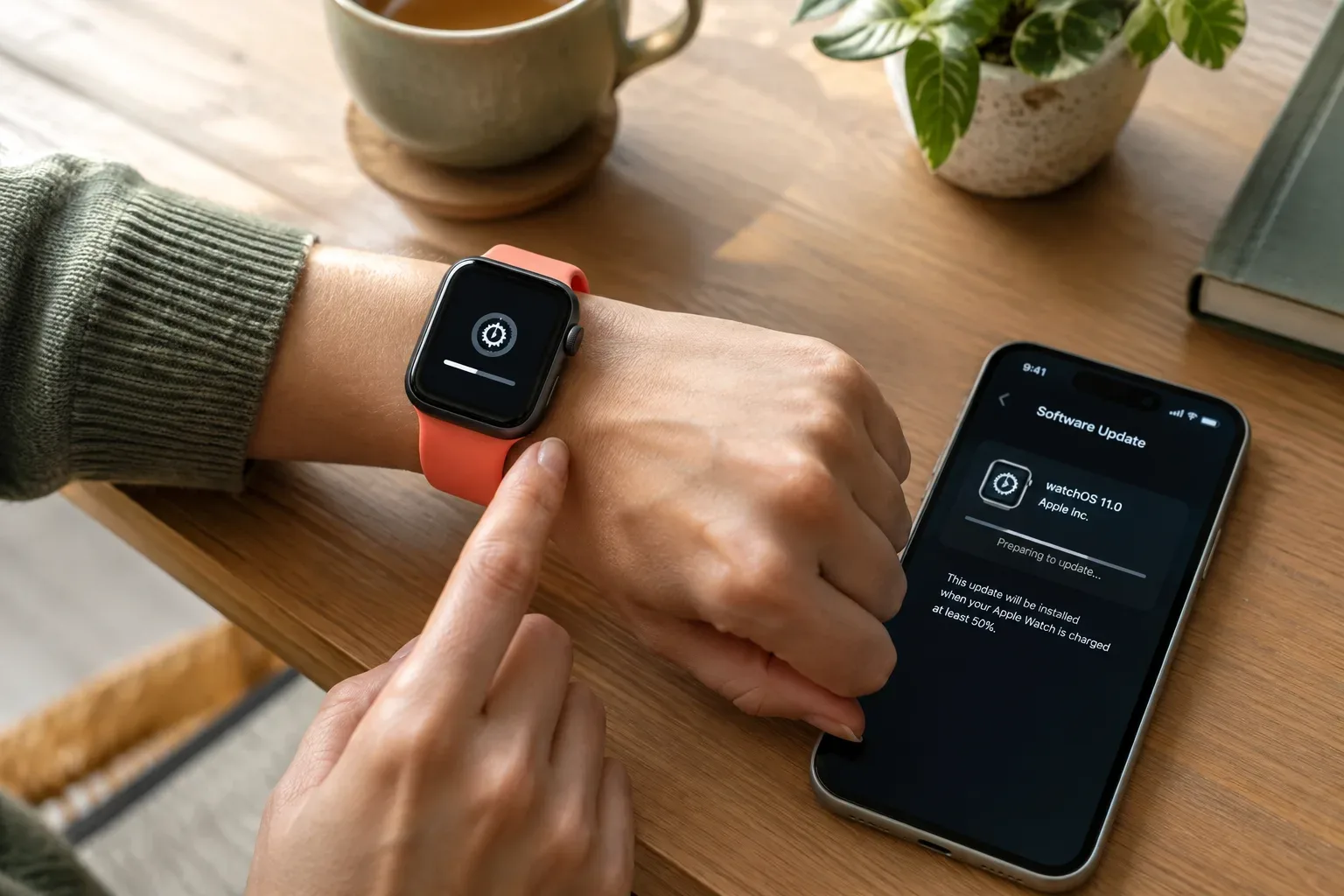
Ha nem jelenik meg a watchOS-frissítés, nem indul el a letöltés vagy megáll a telepítés, ellenőrizd sorrendben a kompatibilitást, a kapcsolatot, a töltöttséget és az óra szabad tárhelyét.
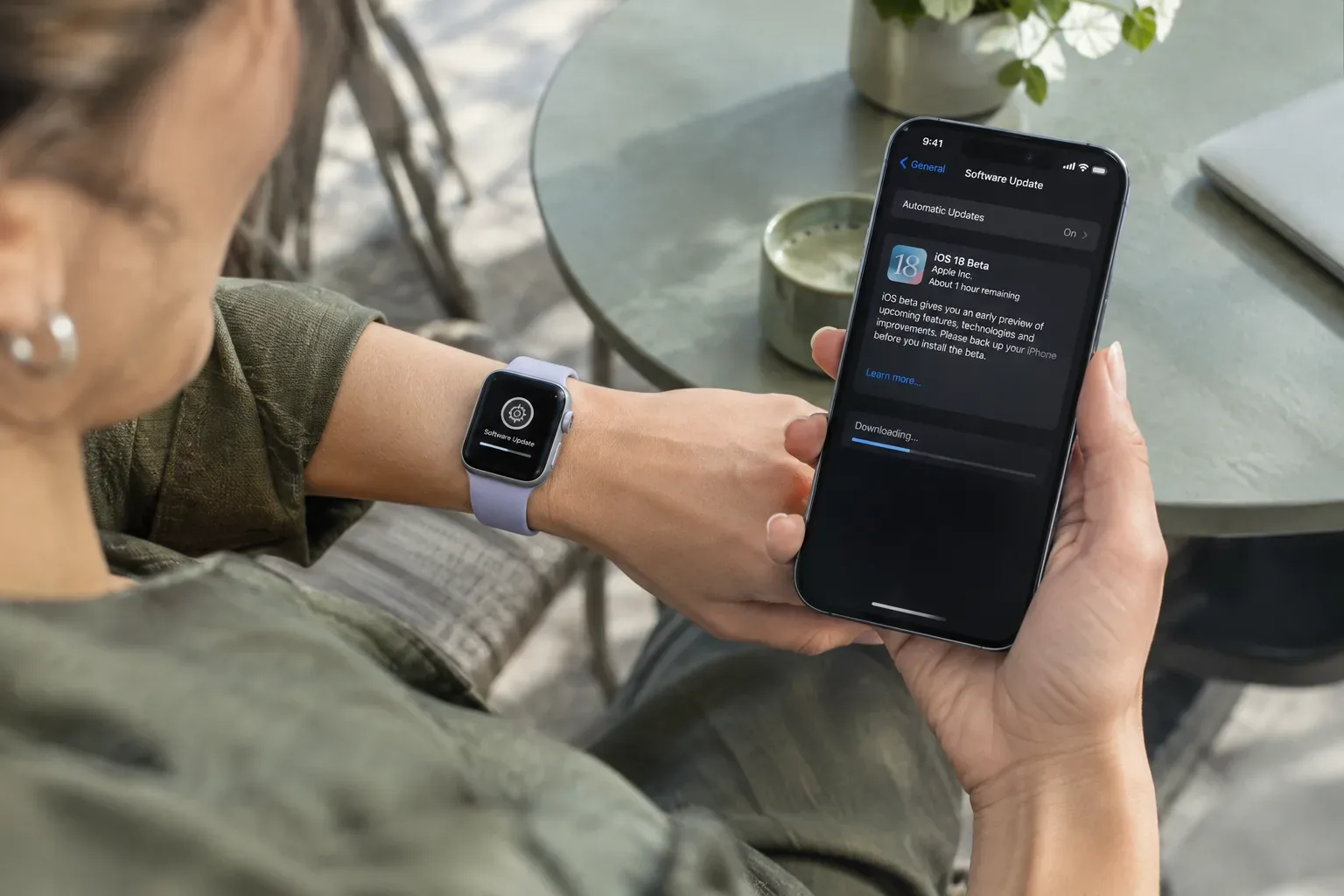
Ha az Apple Watch iOS-frissítés után akadozik, először ellenőrizd a kapcsolatot, indítsd újra mindkét készüléket, és nézd meg, szükséges-e watchOS-frissítés. Frissítés közben tartsd az órát a töltőn; a párosítás megszüntetése csak későbbi lépés legyen.
Ha az Apple Watch nem csörög bejövő híváskor, nem feltétlenül hibás: a Néma mód, a Fókusz, a hangerő vagy az iPhone állapota is közrejátszhat. Mutatjuk, mit ellenőrizz sorrendben.
Egy régebbi Apple Watch is rögzíthet edzéseket és aktivitást, de a funkciók, a GPS használata és az üzemidő a modelltől, a watchOS-verziótól és az akkumulátor állapotától függ.
Régebbi Apple Watchnál a mindennapi használat alapjai ismerősek maradnak, de a watchOS-verzió, az iPhone-kompatibilitás és az elérhető funkciók eltérhetnek. Mutatjuk, mit ellenőrizz beállítás előtt.
Redu zgomotul notificărilor fără să dezactivezi toate alertele: alege notificările pentru fiecare aplicație, folosește Centrul de notificări și configurează un mod Concentrare pentru perioadele fără întreruperi.