2360 Gyál, Kőrösi út 90. | +36 21 21 22 372
Acer Iconia Tab P10 (2025) hidrogél fólia: a kijelző állapotának vizsgálata rendelés előtt
Röviden · 6 perc olvasás
Ellenőrizd az Acer Iconia Tab P10 kijelzőjének felületét, képét és érintését rendelés előtt, majd egyeztesd a pontos modellszámot és fóliakivitelt.
Rendelés előtt nem az a legfontosabb, hogy első pillantásra épnek tűnik-e a táblagép, hanem hogy a fólia kiválasztása előtt tudd: maga a kijelző rendben működik-e, és pontosan melyik Acer-változathoz keresel védelmet. Ha repedést, képhibát vagy érintési problémát találsz, egy új hidrogél fólia nem fogja helyrehozni. Az ellenőrzés célja ezért az, hogy még vásárlás előtt különválaszd a fóliázható, ép felületet a további vizsgálatot igénylő állapottól.
Előbb azonosítsd, mit jelent nálad a „P10 (2025)”
Az Acer hivatalos adatlapján szerepel a P10-21Q-870Q modell, 10,4 hüvelykes IPS LCD-kijelzővel. A 2024 augusztusában kiadott használati útmutató a P10-21 és P10-21Q változatokat tárgyalja. Ezek az adatok önmagukban nem bizonyítják, hogy a „P10 (2025)” termékmegnevezés minden P10-es készülékváltozatra ugyanazt a fóliát jelenti. A kijelző átlója pedig nem árulja el a fólia pontos szélét vagy kivágásait.
Nézd meg a tablet Beállítások menüjében vagy a készüléken feltüntetett teljes modellszámot, majd vesd össze a termékoldalon megadott kompatibilitással. Ha csak annyit látsz, hogy „Iconia Tab P10”, vagy a jelölés eltér a termék nevétől, rendelés előtt kérj megerősítést az eladótól. Írd meg a teljes típuskódot, és kérdezz rá arra is, hogy a fólia az adott változat előlapjához készül-e.
Az Acer adatlapján ellenőrizheted, melyik P10-változathoz tartozik a közölt kijelzőadat. A készüléknév hasonlósága helyett a típuskód legyen az egyeztetés alapja.
Vizsgáld meg a kijelzőt három külön szempontból
Ha a kijelzőn már van védőréteg, először ne próbáld felhúzni. Nem mindig egyértelmű, hogy utólag felhelyezett fóliáról vagy a készülékhez tartozó rétegről van-e szó; bizonytalanság esetén kérdezd meg az eladót vagy egy szervizt. A vizsgálathoz elég a felületet jó fényben megnézni, majd bekapcsolva a képet és az érintést ellenőrizni.
- Felület: kikapcsolt kijelzőn, oldalról érkező fényben keresd a repedést, a mély karcot, a benyomódást vagy a felválást. A fényben látható szennyeződés vagy egy meglévő fólia karca nem feltétlenül jelenti, hogy maga a kijelző sérült. Ha nem tudod megkülönböztetni a rétegeket, ne kapargasd és ne távolítsd el őket.
- Kép: kapcsold be a tabletet, és nézz meg többféle, lehetőleg egyszínű képernyőt. Figyeld, van-e olyan folt, csík, villódzás vagy elsötétült terület, amely több tartalomnál és képernyőn is ugyanott marad. Egyetlen alkalmazásban megjelenő furcsaság alapján ne dönts rögtön kijelzőhibáról; ellenőrizd másik képernyőn is.
- Érintés: ha az érintés működése kérdéses, próbáld végig a képernyő közepét és széleit is. Például görgess végig egy oldalon, majd próbálj meg több helyen koppintani és húzni. Jegyezd fel, van-e olyan terület, ahol a tablet következetesen nem reagál, vagy önálló érintést érzékel.
Így dönts az eredmény alapján
| Mit tapasztalsz? | Mi legyen a következő lépés? |
|---|---|
| A felület épnek látszik, a kép egyenletes, az érintés működik. | Folytasd a modell és a fólia rendelési opcióinak egyeztetésével. |
| Karcolás vagy repedés látható, de nem világos, melyik rétegen van. | Ne rendeld a fóliát a sérülés „javítására”. Kérj segítséget annak megállapításához, hogy a kijelző vagy csak egy meglévő védőréteg sérült-e. |
| A kép hibás, vagy az érintés egy részen nem működik megbízhatóan. | Fóliaválasztás előtt vizsgáltasd meg a készüléket; a fólia nem javít kijelző- vagy érintéshibát. |
| A tablet állapota rendben van, de a típuskód vagy a termékopció bizonytalan. | Rendelés előtt küldd el az eladónak a pontos modellszámot, és várj egyértelmű kompatibilitási választ. |
Ne keverd össze a kijelzőhibát a fóliahibával
Ha már van fólia a tableten, a karc, buborék vagy felválás azon is lehet. A felületi jelenségből önmagában nem mindig lehet biztosan megmondani, mi van alatta. Ne próbáld tűvel, körömmel vagy más eszközzel „ellenőrizni”, mert ezzel kárt tehetsz a rétegben vagy a kijelzőben. Ha a meglévő réteg eredete nem világos, a biztonságos döntés az egyeztetés, nem az eltávolítás.
Érdemes feljegyezni, hogy a hiba melyik részen látszik, bekapcsolt állapotban is megjelenik-e, és változik-e másik képernyőn. Ha az eladó vagy a szerviz képet kér, készíts jól megvilágított, közeli fotót a kikapcsolt felületről és egy olyan képernyőről, ahol a jelenség látható. A fotó segítheti az egyeztetést, de nem helyettesíti a készülék vizsgálatát.
A kijelző állapota után tisztázd a fólia kivitelét
A termékoldalon külön választható az előlap, a hátlap vagy mindkettő, továbbá szerepel kamerakivágásra vonatkozó opció. Ne feltételezd, hogy a 10,4 hüvelykes kijelzőadat önmagában igazolja a pontos illeszkedést. A kiválasztott fedést és kivágást is egyeztesd a tablet teljes modellszámával; ha a termékoldal opciói nem egyértelműek, kérdezz rá, mielőtt leadod a rendelést.
A hidrogél fóliáról szóló útmutatóban további általános tudnivalókat találsz a választásról. Ha a P10 kijelzője ép, a pontos változatot azonosítottad, és a fedés, valamint a kivágás is tisztázott, megnézheted az Acer Iconia Tab P10 (2025) hidrogél fólia termékoldalát az aktuális opciókért.
További fóliatippek · Kijelzővédők a webshopban
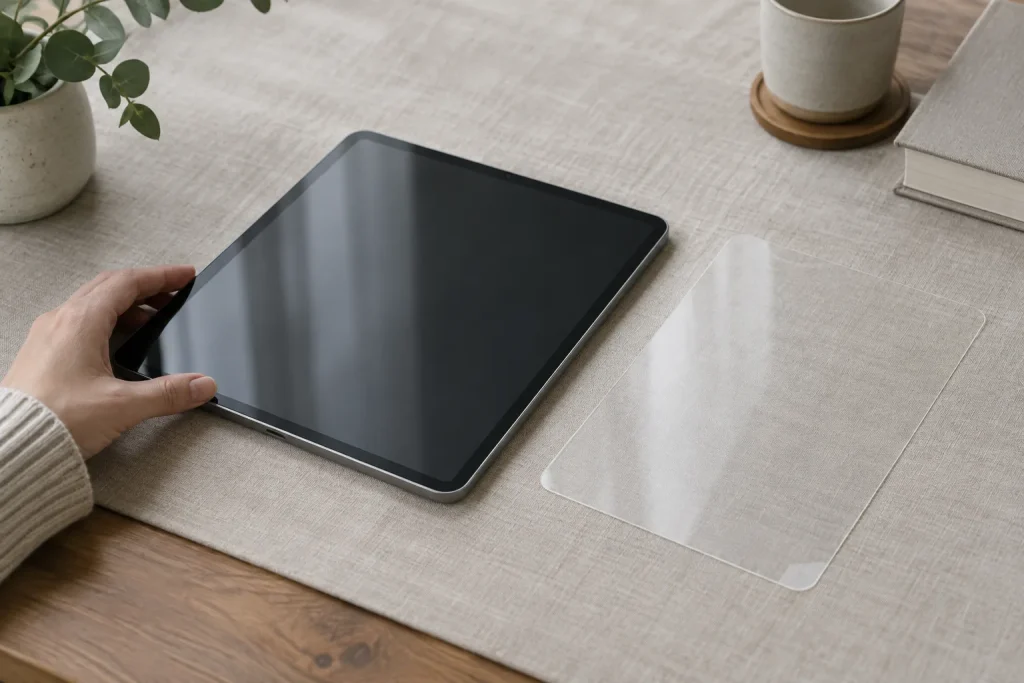
A borítókép AI-val készült szemléltető illusztráció; nem termékfotó vagy teszteredmény.